# Документація VMware Cloud Director
Документація для VMware Cloud Director®, платформи доставки хмарних послуг, яка надає безпечні та ефективні хмарні ресурси постачальникам послуг і користувачам.
# Посібник для користувачів VMware Cloud Director™
Скорочена інструкця для швидкого старту свого власного Віртуального Датацентра та віртуальних серверів та мереж.
# New Page
# Загальна інформаця по роботі з VMware Cloud Director
В хмарі **DataGroup**, для керуванням віртуальним дата-центром, використовується **VMware Cloud Director**. Це програмний комплекс котрий дозволяє керувати елементами хмари в межах наданих ресурсів, котрі складаються з:
- **віртуальних машин (VM)**. В Cloud Director ви можете створити віртуальну машину двома шляхами, або використавши попередньо створений шаблон, або сконфігурувати потрібні ресурси (vCPU/vRAM/vHDD) та провести самостійно інсталяцію з ISO образа операційну систему.
- **vApp** - це віртуальні контейнери в котрих ви можете створювати набори віртуальних машин обʼєднаних за якимось призначинням. Наприклад - поштові сервери, бази даних або інфраструктура якогось додатка.
- **Мережа vApp** - це ізольована віртуальна мережа, котра дозволяє обʼєднати всі VM в одному vApp. Це корисно коли ви маєте кілька різних проєктів котрі ніяким чином не повинні перетинатися.
- **Мережа організації (Org VDC Networks)** - це мережа всередені віртуального дата-центра (**Org vDC**) котра доступна для всіх VM та vApp. Дана мережа може бути ізольована (**Isolated**) та без доступу до мережі інтернет, або маршрутизована (**Routed**) з доступом до Інтернет.
# Що таке Віртуальний ЦОД (vDC)
Віртуальний дата-центр (**virtual Datacenter, vDC**) - це пул обчислюваних ресурсів (процесори, памʼять, дисковий простір, мережі). Принцип роботи дуже простий - провайдер послуг надає пул ресурсів в одному з своїх ЦО та за допомогою VMware Cloud Director обʼєднує у віртуальній дата-центр (ЦОД, vDC) та надає користувачу.
Робота з віртуальним дата-центром дуже схожа на роботу з реальним ЦОД. Одразу після створення ви можете створювати віртуальні машини, мережі, додаткових користувачів тощо.
# Інтерфейс віртульного ЦОД (vDC)
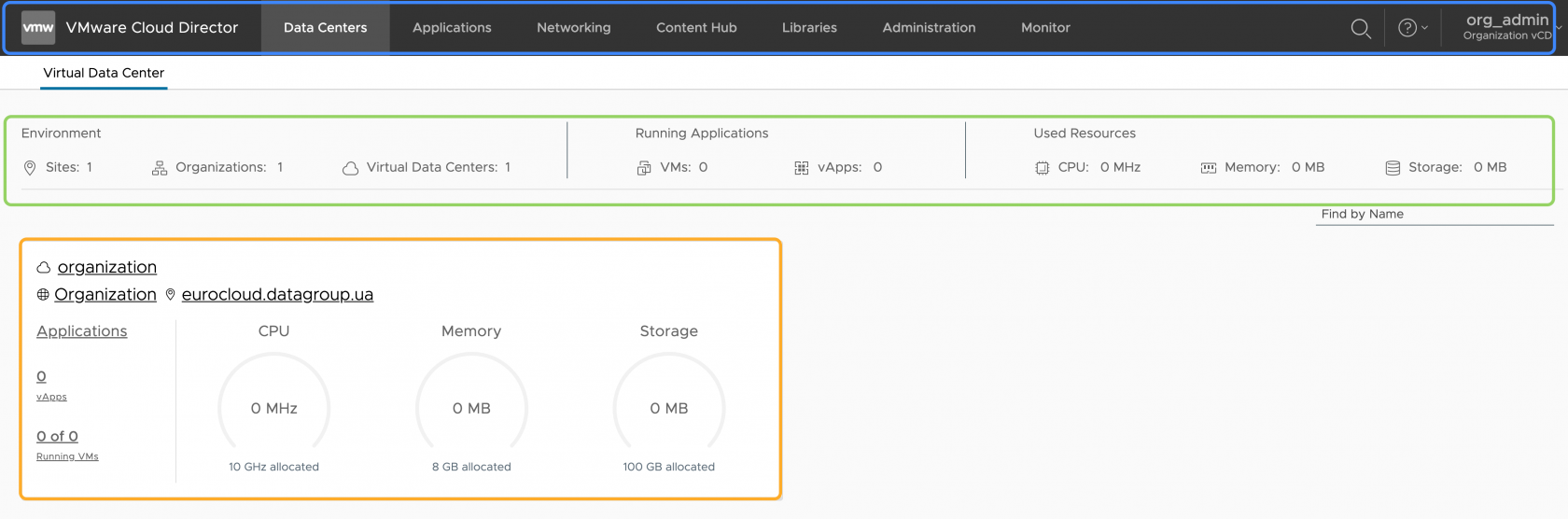
Після входу в VMware Cloud Director ви опинитесь на початковій сторінці. На ній існують 3 логічні зони:
- **Верхня навігаційна панель** - дозволяє швидко переходити між vApp, мережами, біліотекою шаблонів та ISO образів, керуванням користувачами та монітором задач задач та подій.
- **Інформаційна панель** - відображення загальних параметрів та стану віртуальних ЦОД.
- **Карточка віртуальних ЦОД (vDC).**
[](https://docs.eurocloud.datagroup.ua/uploads/images/gallery/2024-05/screenshot-2024-05-28-at-19-25-17.png)
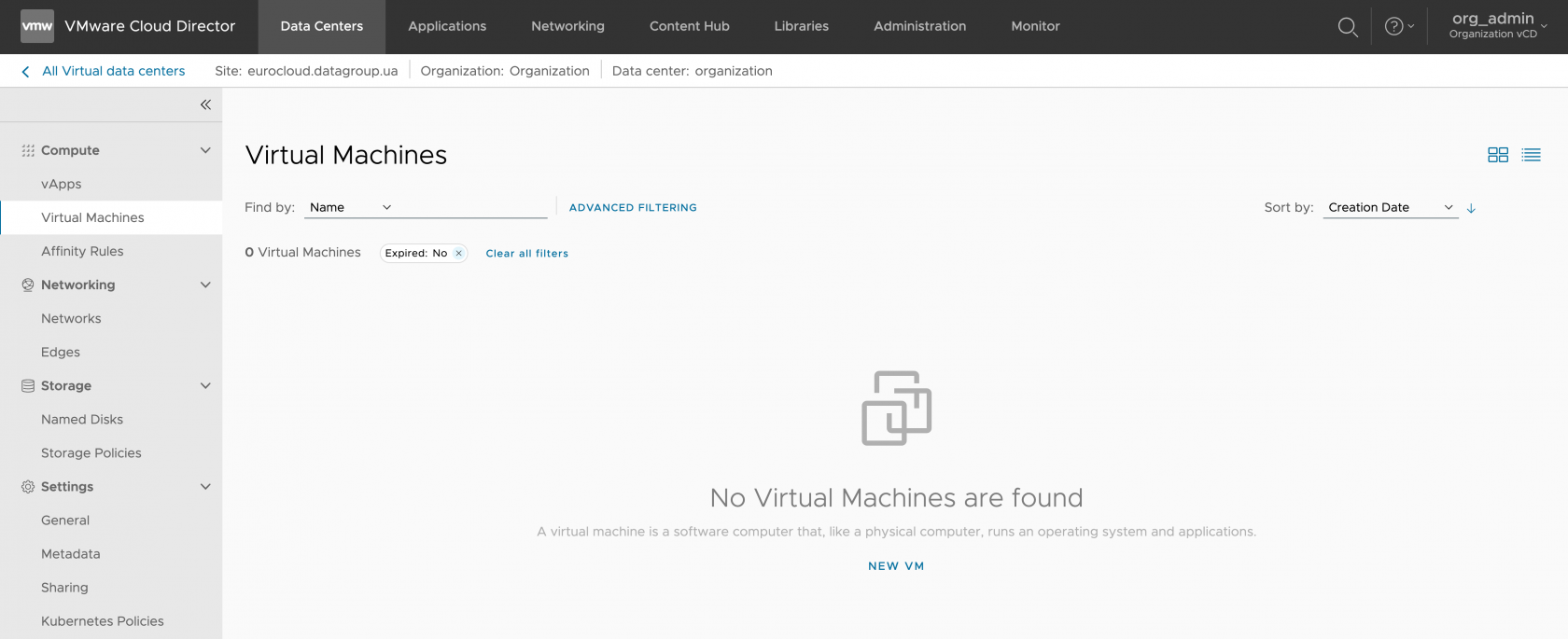
Клікнувши на карточку vDC, ви опинитесь в основному робочому середовищі віртуального ЦОД. Зліва зʼявиться основна панель керування, котра містить всі необхідні інструменти для роботи з vDC.
- **Compute** - керування ВМ та vApp.
- **Networking** - керування мережами та налаштуваннями роутера (Edge)
- **Storage** - керування дисковим простором та політиками використання дисків.
- **Settings** - базові налаштування vDC.
[](https://docs.eurocloud.datagroup.ua/uploads/images/gallery/2024-05/screenshot-2024-05-28-at-19-41-34.png)
# Що таке Віртуальна машина (VM)
**Віртуальна машина** (VM) - це віртуальний компʼютер, котрий складається з процесора, памʼяті, мережевих адаптерів та дисків. На віртуальну машину можна встановити операційну систему як на звичайний компʼютер.
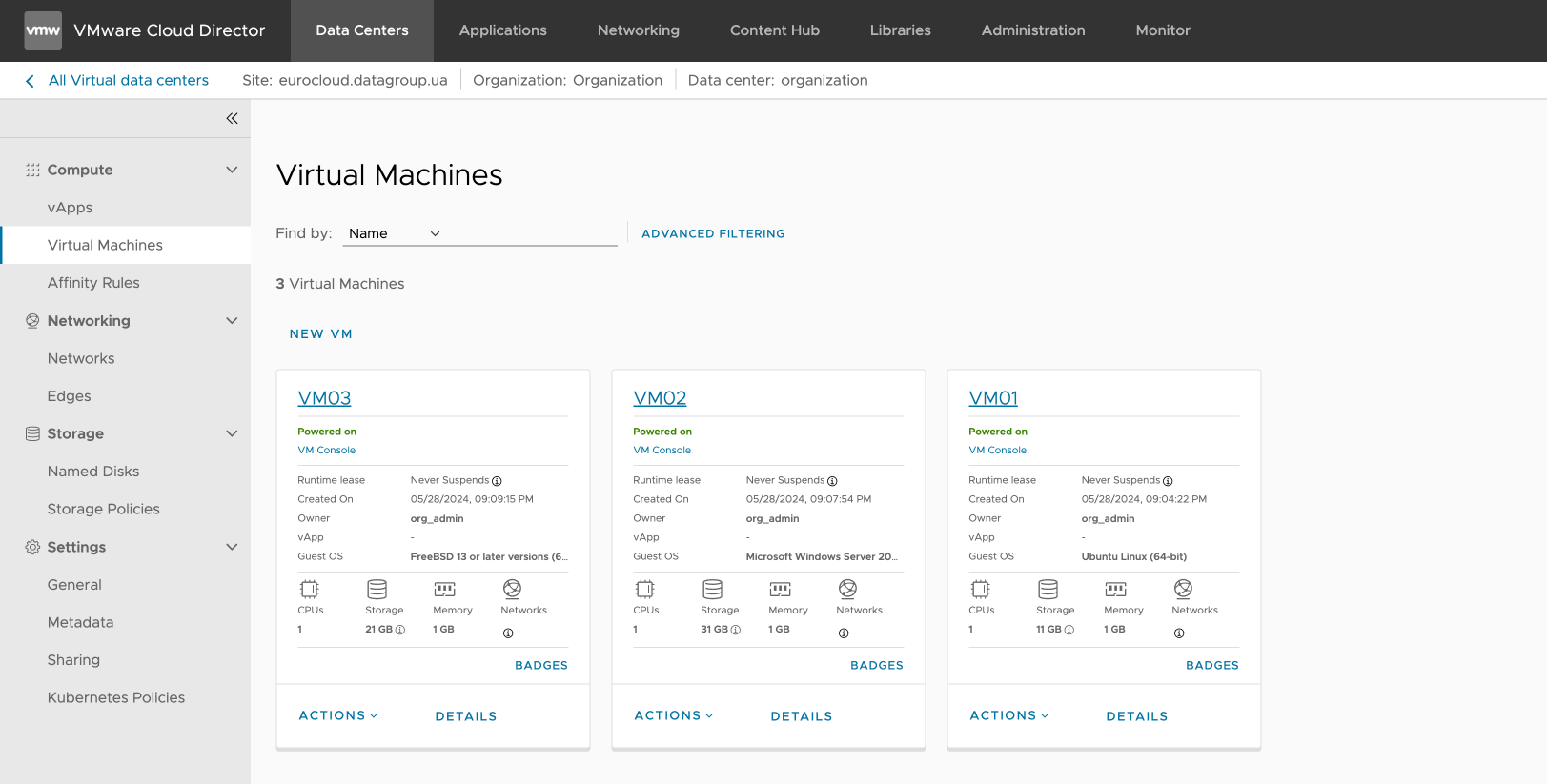
Створені віртуальні машини відображаються в панелі керування у вигляді карток з информацією про дану ВМ.
[](https://docs.eurocloud.datagroup.ua/uploads/images/gallery/2024-05/screenshot-2024-05-28-at-21-10-13.png)
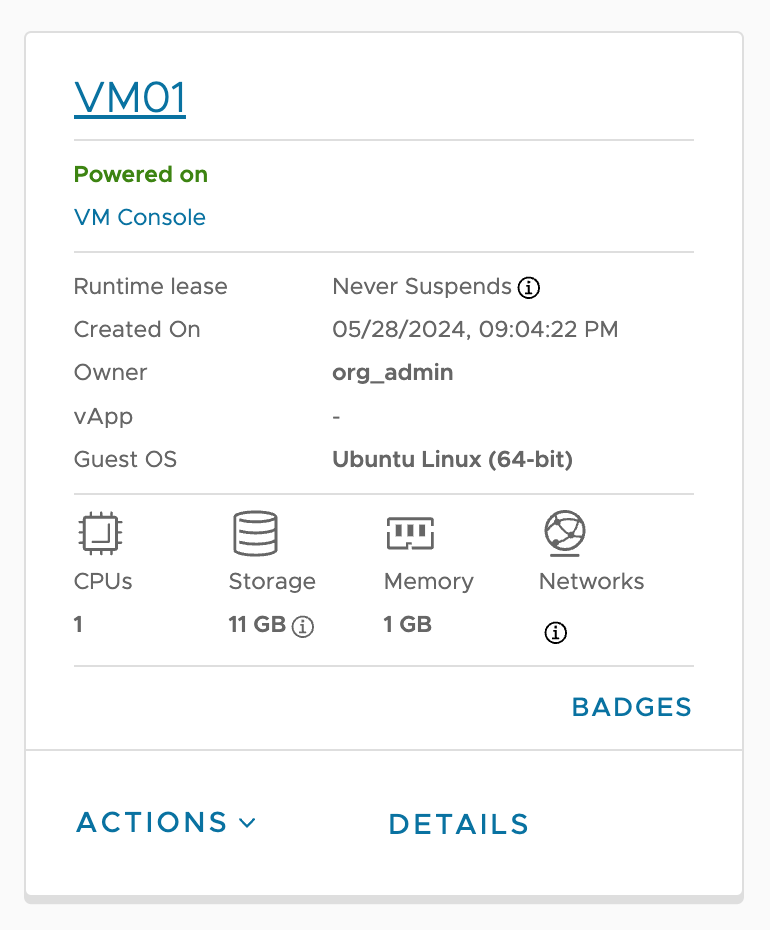
Картка VM містить наступну інформацію:
| [](https://docs.eurocloud.datagroup.ua/uploads/images/gallery/2024-05/screenshot-2024-05-28-at-21-15-25.png) | - Назва віртуальної машини - активне посилання до налаштувань ВМ.
- Стан ВМ - вимкнена/увімкнена.
- Дата створення ВМ.
- Власник віртуальної машини.
- vApp до котрого належить ВМ.
- Встановлена ОС.
- Кількість ядер процесора (CPU), обʼєм дисково простору, оперативної памʼяті та підключені мережі.
- Позначки (Badges)
- Кнопка керування ВМ (Actions) та кнопка перегляду налаштувань ВМ (Details).
|
Подробніше про віртуальні машини читайте в інструкціях:
- [Створення віртуальної машини](https://docs.eurocloud.datagroup.ua/books/dokumentaciia-vmware-cloud-director/page/stvorennia-virtualnoyi-masini)
- [Керування віртуальною машиною](https://docs.eurocloud.datagroup.ua/books/dokumentaciia-vmware-cloud-director/page/keruvannia-virtualnoiu-masinoiu)
# Створення віртуальної машини
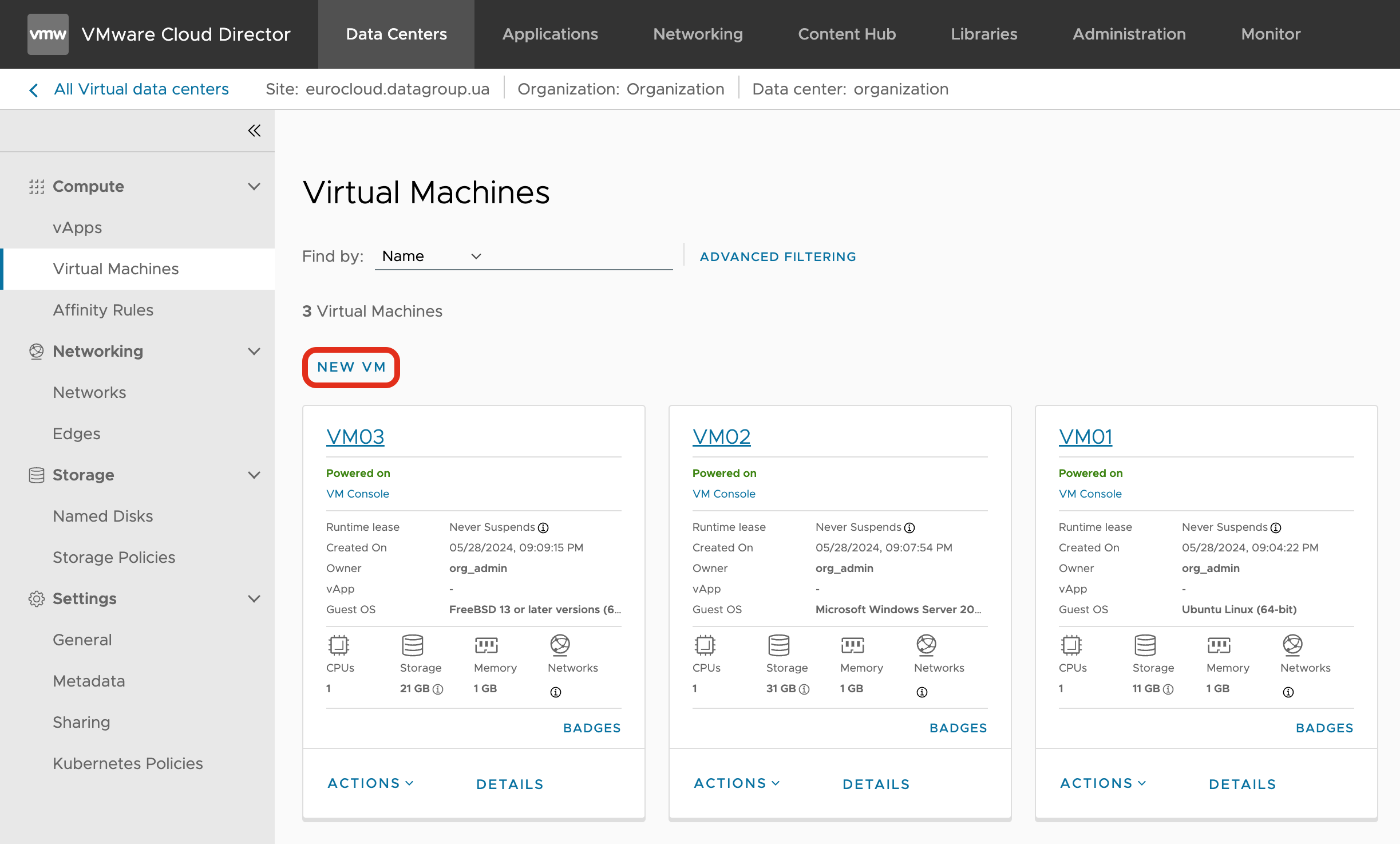
Для створення віртуальної машини, треба натиснути кнопку **NEW VM**, котра знаходиться на картками ВМ.
[](https://docs.eurocloud.datagroup.ua/uploads/images/gallery/2024-05/screenshot-2024-05-29-at-08-57-23.png)
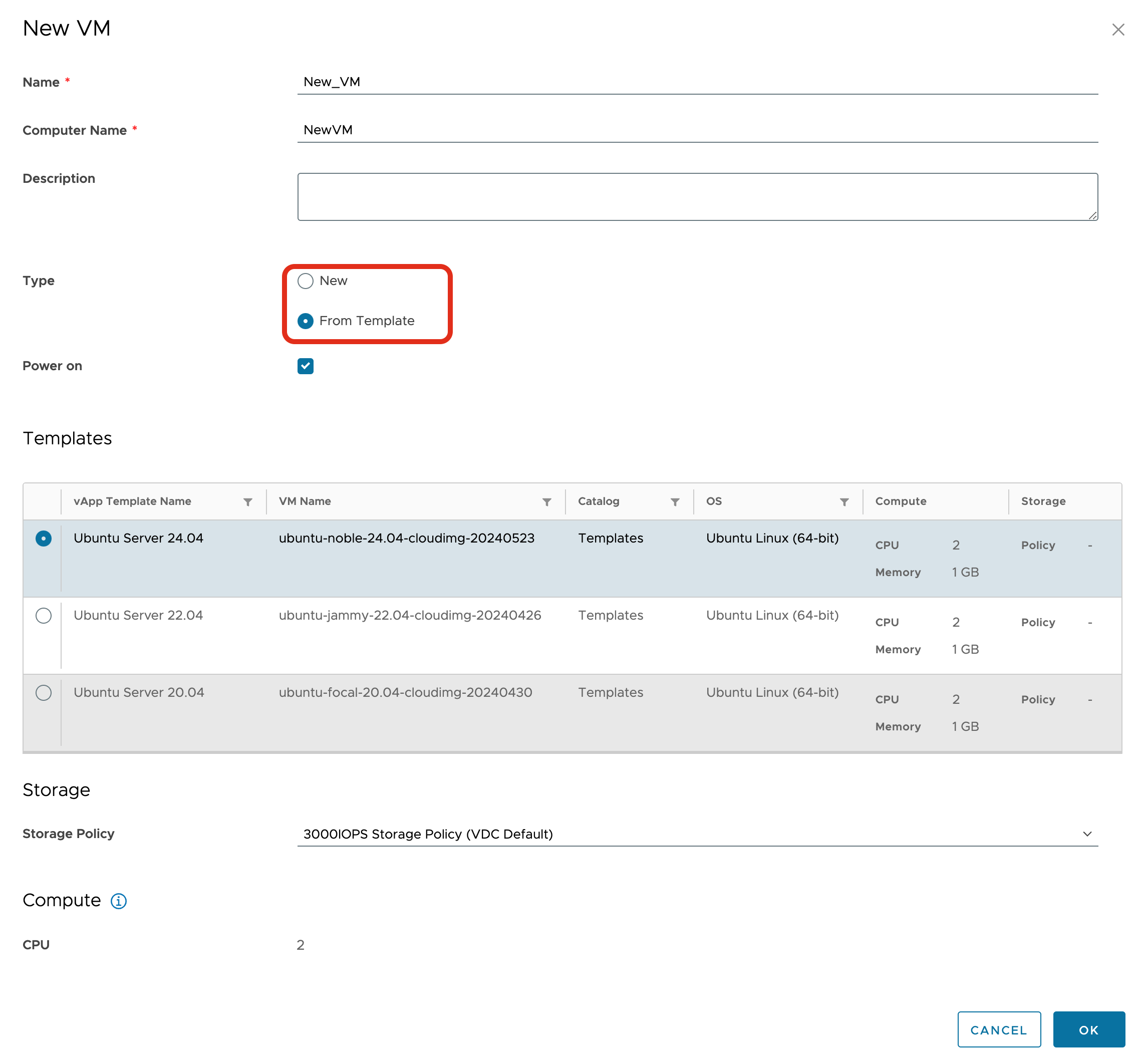
Віртуальни машини можуть бути розгорнуті з готових шаблонів або створені власноруч. Якщо ви хочете швидко створити ВМ котра одразу готова для роботи - обирайте пункт **From Template** (створити ВМ з шаблона), а якщо вам потрібна ВМ з особливими налаштуваннями або параметрами, то обирайте пункт **New** (створити нову ВМ).
#### Створення ВМ з шаблона
Перевага створення ВМ з шаблона - швидкість. Для цього достатньо ввести назву віртуальної машини (**Name**) та імʼя компʼютера (Computer Name, дозволено використовувати тільки букви та цифри без пробілів та спец. символів.), обрати потрібний шаблон (ви можете завантажувати свої шаблони в форматі OVF/OVA) та політику зберігання даних. Політика визначає деякі параметри швидкості (IOPS) або тип сховища (HDD, SSD, NVMe).
[](https://docs.eurocloud.datagroup.ua/uploads/images/gallery/2024-05/screenshot-2024-05-29-at-09-07-06.png)
Після того як натиснете ОК, картка ВМ зʼявиться в розділі **Virtual Machines.**
#### Створення ВМ вручну з ISO образа
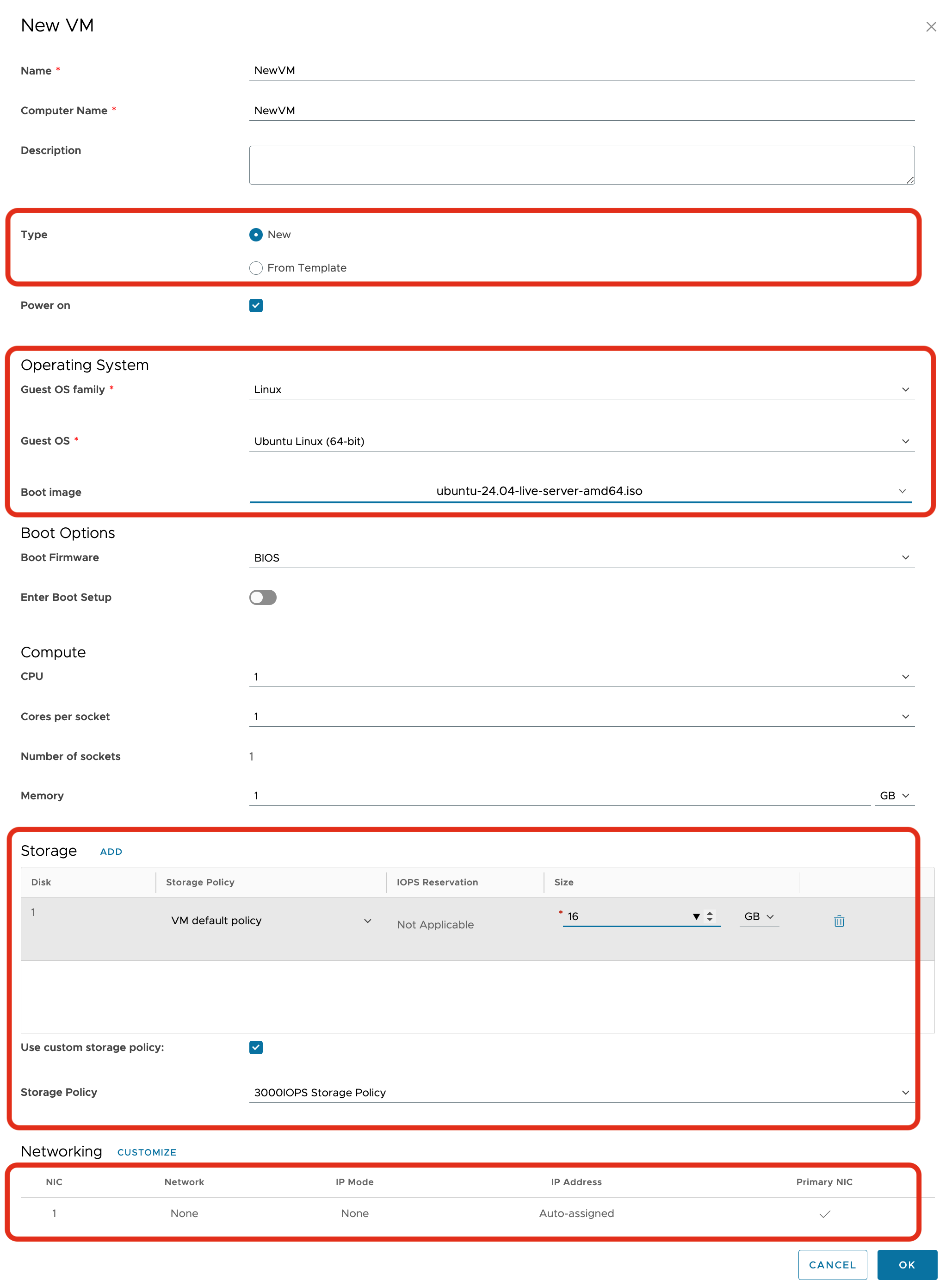
Для створення ВМ в ручному режимі потрібно ввести обовʼязкові данні, такі як **Name** и **Computer Name** та обрати тип створення ВМ - **New**. Після цього розгорнуться додаткові блоки налаштування ОС, сховищ та мереж.
[](https://docs.eurocloud.datagroup.ua/uploads/images/gallery/2024-06/screenshot-2024-05-29-at-13-37-10-new.png)
В блоці **Operation System** треба обрати OS Family (Windows, Linux чи іші) та Operating System - версію операційної системи. В полі Boot image необхідно обрати ISO образ потрібної операційної системи.
Як завантажити власний ISO образ або OFV/OVA темплейт до бібліотеки, читойте в статті "Як завантажити ISO або OVA".
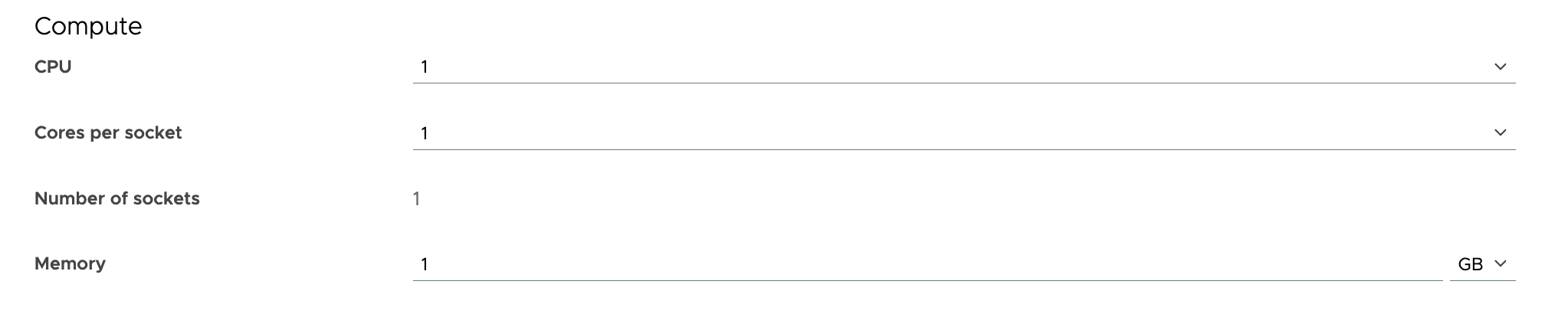
Після того як ви обрали операційну систему та образ диска, розгорнеться розділ Compute. В цьому блоці треба обрати розмір ресурсів для ВМ.
[](https://docs.eurocloud.datagroup.ua/uploads/images/gallery/2024-05/screenshot-2024-05-29-at-14-44-56.png)
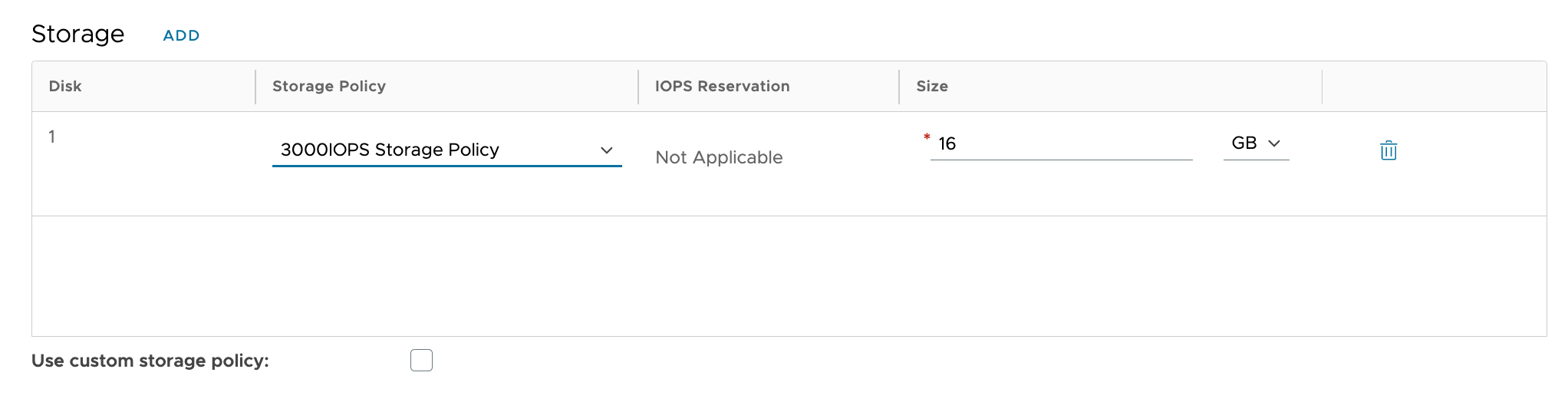
Налаштування дискового сховища відбувається в розділі **Storage**. Тут можна налаштувати кількість та розмір дисків для ВМ, та обрати необхідну політику зберігання. Політика визначає деякі параметри швидкості (IOPS) або тип сховища (HDD, SSD, NVMe).
[](https://docs.eurocloud.datagroup.ua/uploads/images/gallery/2024-05/screenshot-2024-05-29-at-14-48-35.png)
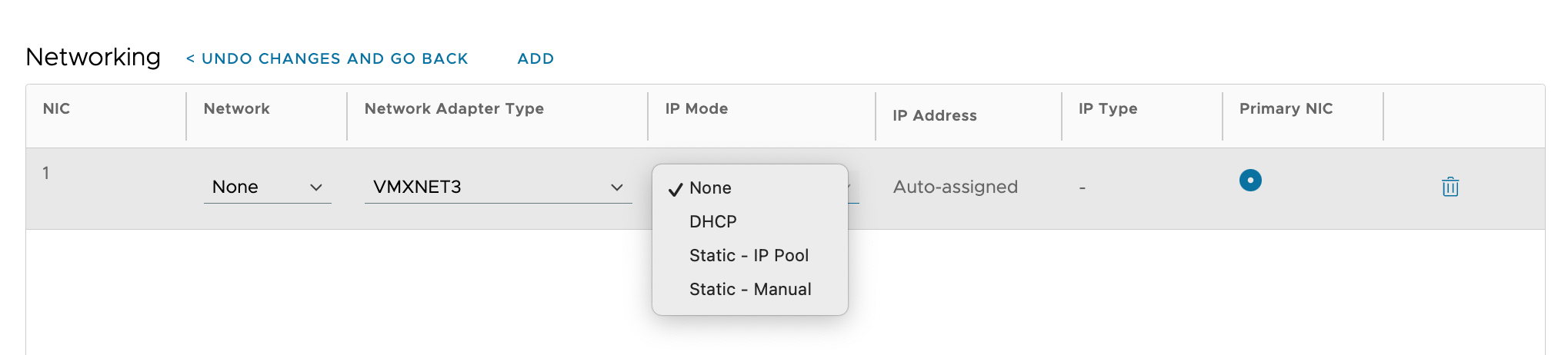
І останній блок налаштувань стосується мережі. В ньому Ви можете обрати мережеві адаптери, мережі для підключення, а також варіанти отримання IP адреси.
[](https://docs.eurocloud.datagroup.ua/uploads/images/gallery/2024-05/screenshot-2024-05-29-at-14-51-36.png)
Після завершення налаштування, в розділі **Virtual Machines** зʼявиться нова карточка нової ВМ.
# Керування Віртуальною машиною
Після створення Вм в ручному режимі, необхіджно встановити **VMware Tools.** Це потрібно для повноцінної взаємодії ВМ з віртуальним середовищем VMware VSphere.
#### Встановлення VMware Tools
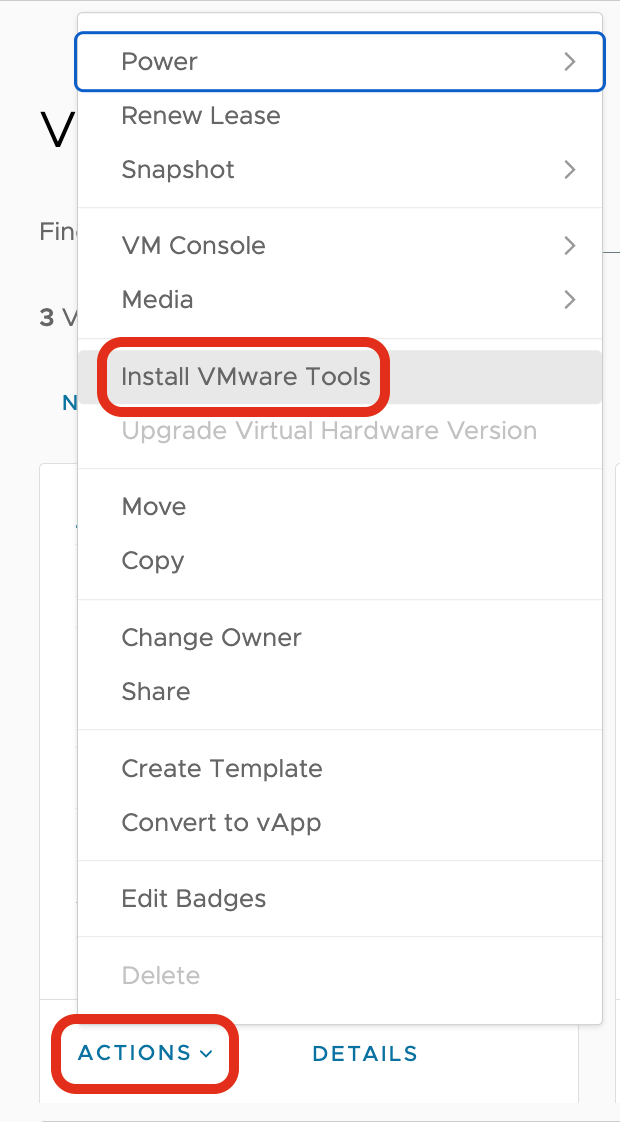
Для встановлення *VMware Tools* необхідно натиснути кнопку **Actions** та потім **Install VMware Tools**.
[](https://docs.eurocloud.datagroup.ua/uploads/images/gallery/2024-05/screenshot-2024-05-29-at-15-01-14.png)
Встановлення *VMware Tools* відбувається тільки на увімкнутій ВМ.
##### Керування живленням ВМ
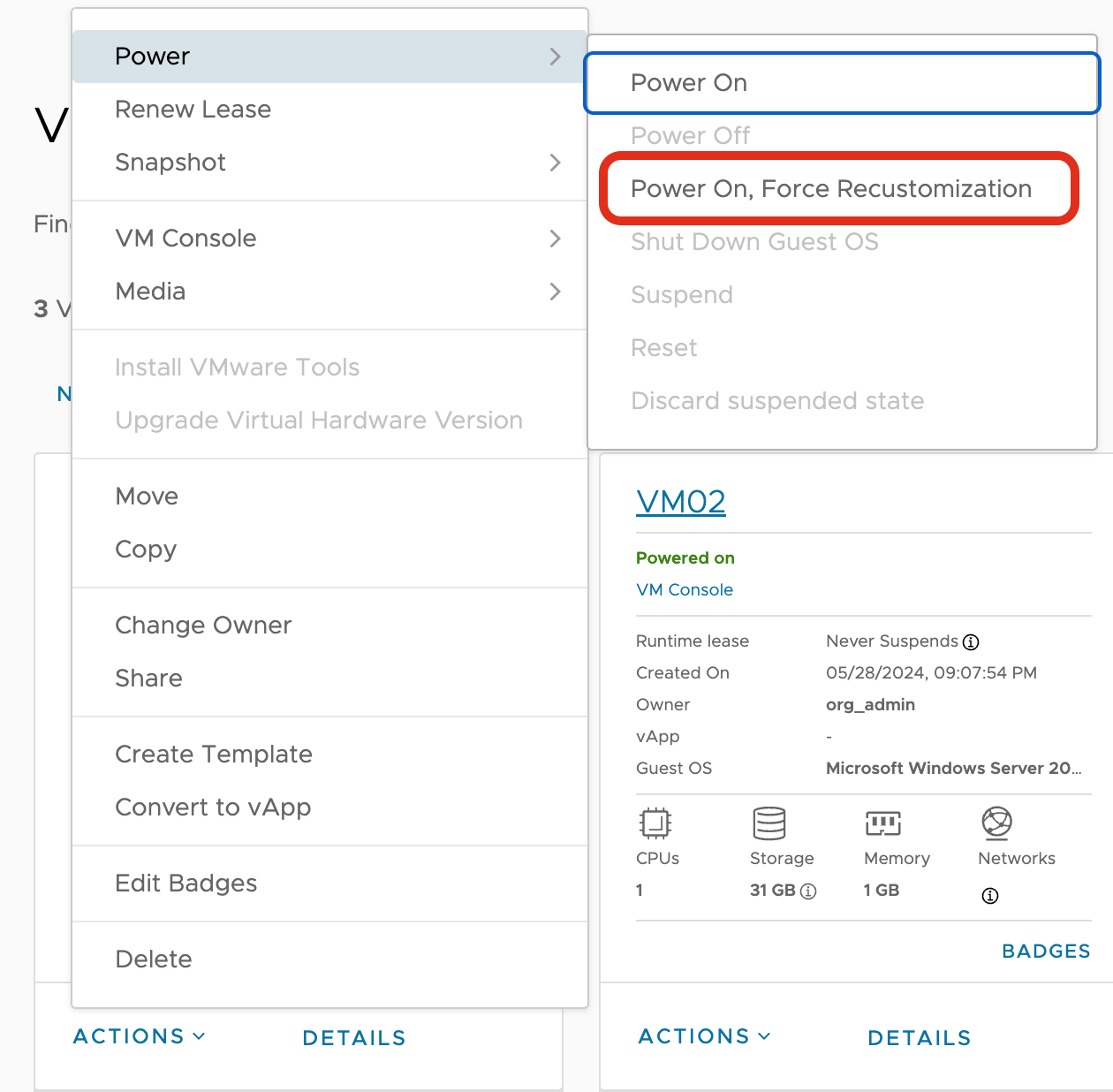
Керування живленням знаходиться у вкладинці меню **Power.** Крім включення та вимикання ВМ (Power On/ Power Off), переходу у сплячий режим (Suspend), ресета (Reset) та вимкнення операційної системи (Shut Down Guest OS), на вкладинці є кнопка - Увімкнути та прийняти зміни (Power On, Force Recustomization).
[](https://docs.eurocloud.datagroup.ua/uploads/images/gallery/2024-05/2SPscreenshot-2024-05-29-at-15-16-59.png)
Power On, Force Recustomization - застосовується для застосування змін параметрів **Guest OS Customization**. Про це ми розповімо в статті "Налаштування ВМ".
##### Створення моментально знімка (**Snapshot**).
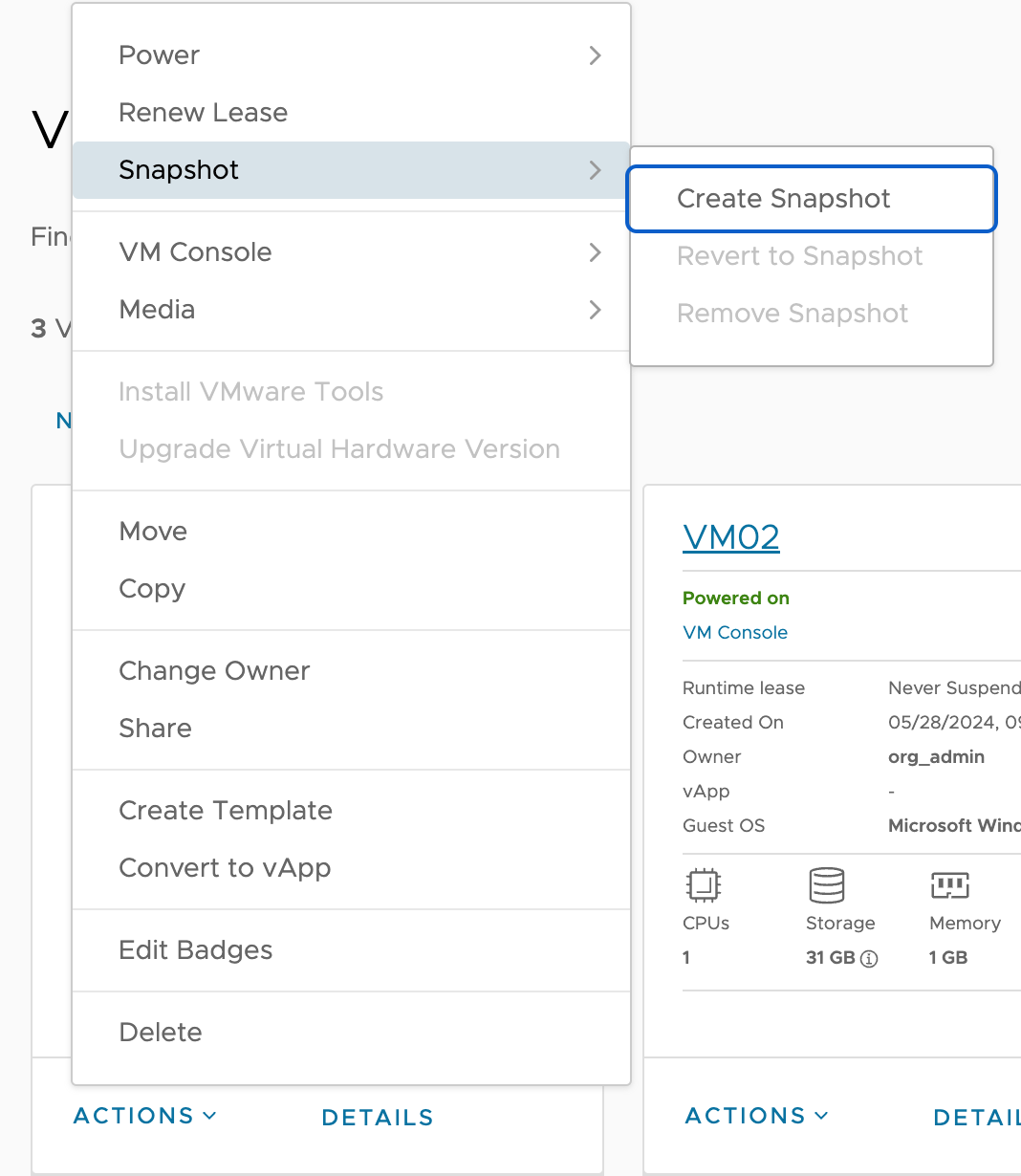
Cloud Director дозволяє створювати консистентні снапшоти без зупинки ВМ. Можливо зробити 1 снапшот на віртуальну машину.
[](https://docs.eurocloud.datagroup.ua/uploads/images/gallery/2024-05/screenshot-2024-05-29-at-15-29-14.png)
Для того щоб відновити ВМ з снапшота - натисніть **Revert to Snapshot**. Для видалення снапшота - оберіть **Remove Snapshot**.
##### Консоль для роботи з ВМ
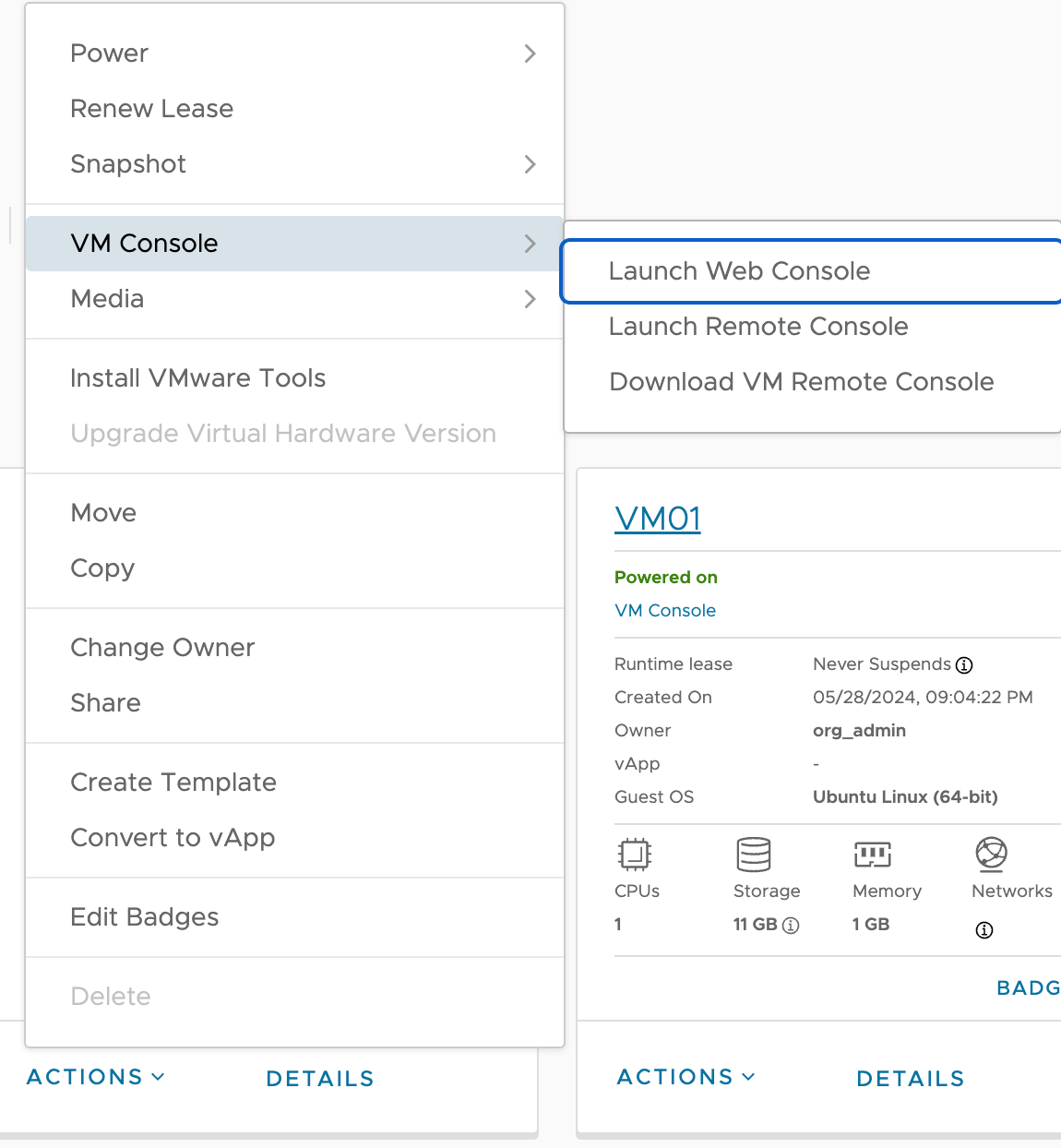
Якщо ВМ не підключена до мережі Інтернет, до неї можна приєднатись використовуючи Web-консоль. Для запуска консолі перейдіть в розділ VM console та оберіть пункт **Launch Web Console**.
[](https://docs.eurocloud.datagroup.ua/uploads/images/gallery/2024-05/screenshot-2024-05-29-at-15-34-31.png)
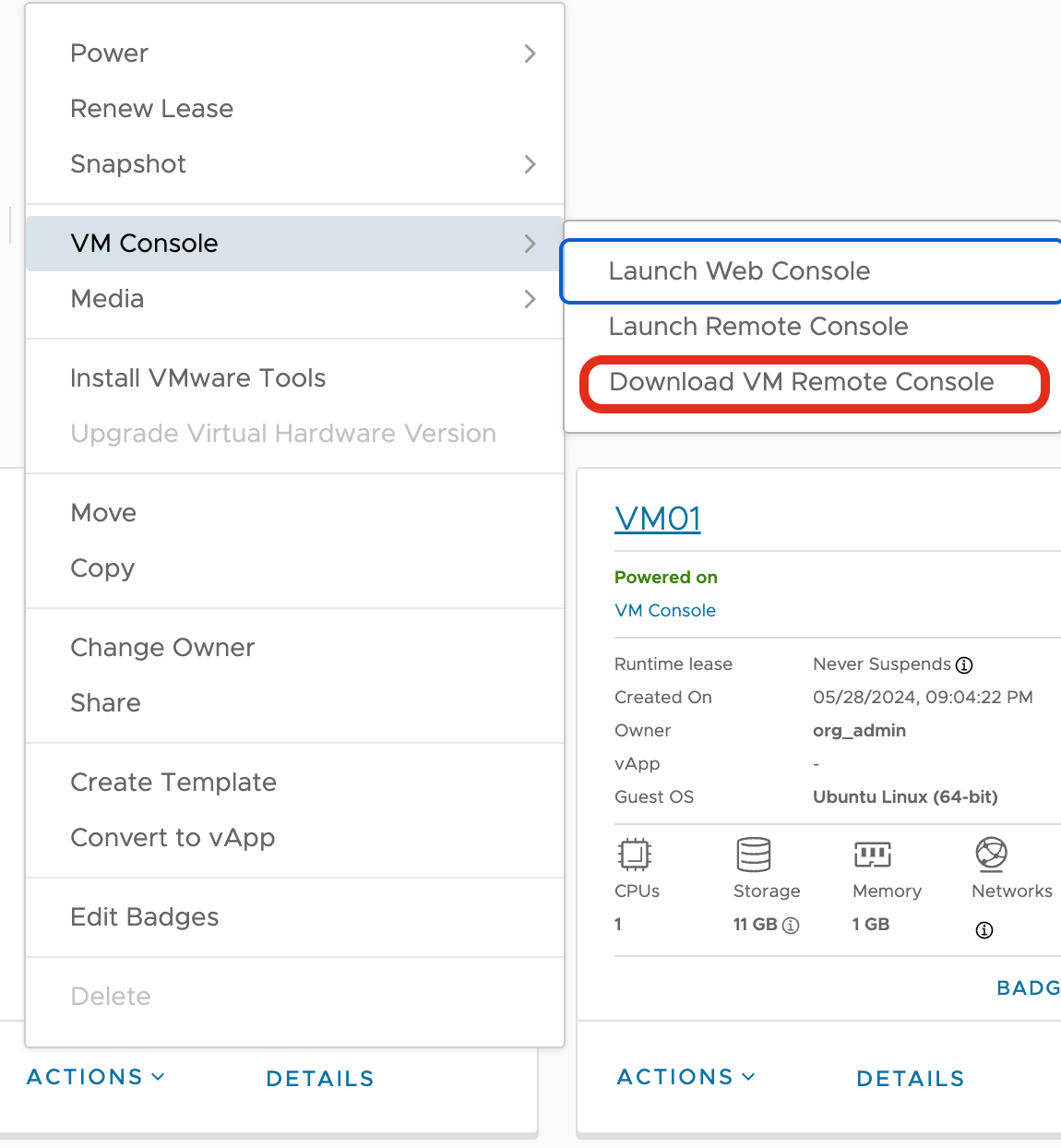
Web-консоль доступна тільки для увімкнутої ВМ. Як що Вас не влаштовує Web-консоль, Ви можете скористатись віддаленою консоллю (Remote Console) котра встановлюється на Ваш компʼютер. Завантажити пакет інсталяції можливо, обравши пункт меню **Download VM Remote Console**.
[](https://docs.eurocloud.datagroup.ua/uploads/images/gallery/2024-05/3yEscreenshot-2024-05-29-at-15-34-31.png)
##### Копіювання та переміщення ВМ до vApp
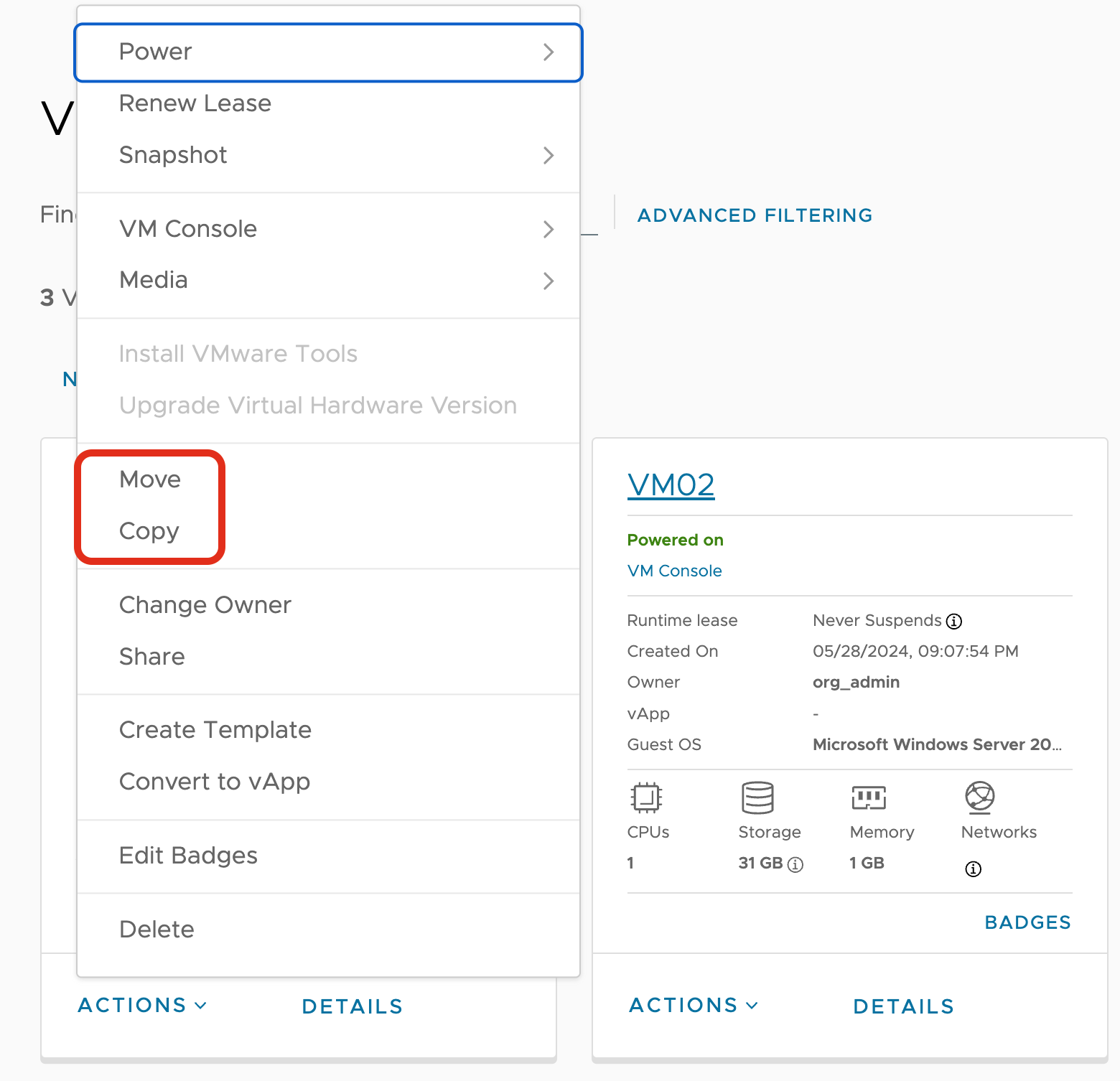
Створені ВМ можливо обʼєднати в логічні контейнери vApp. Це можливо зробити використовуючи переміщення (Move) або копіювання (Copy
[](https://docs.eurocloud.datagroup.ua/uploads/images/gallery/2024-05/screenshot-2024-05-30-at-09-38-52.png)
Переміщення або копіювання відбувається за кілька простих кроків. На першому кроці треба обрати vApp до котрого треба перемістити або скопіювати ВМ.
[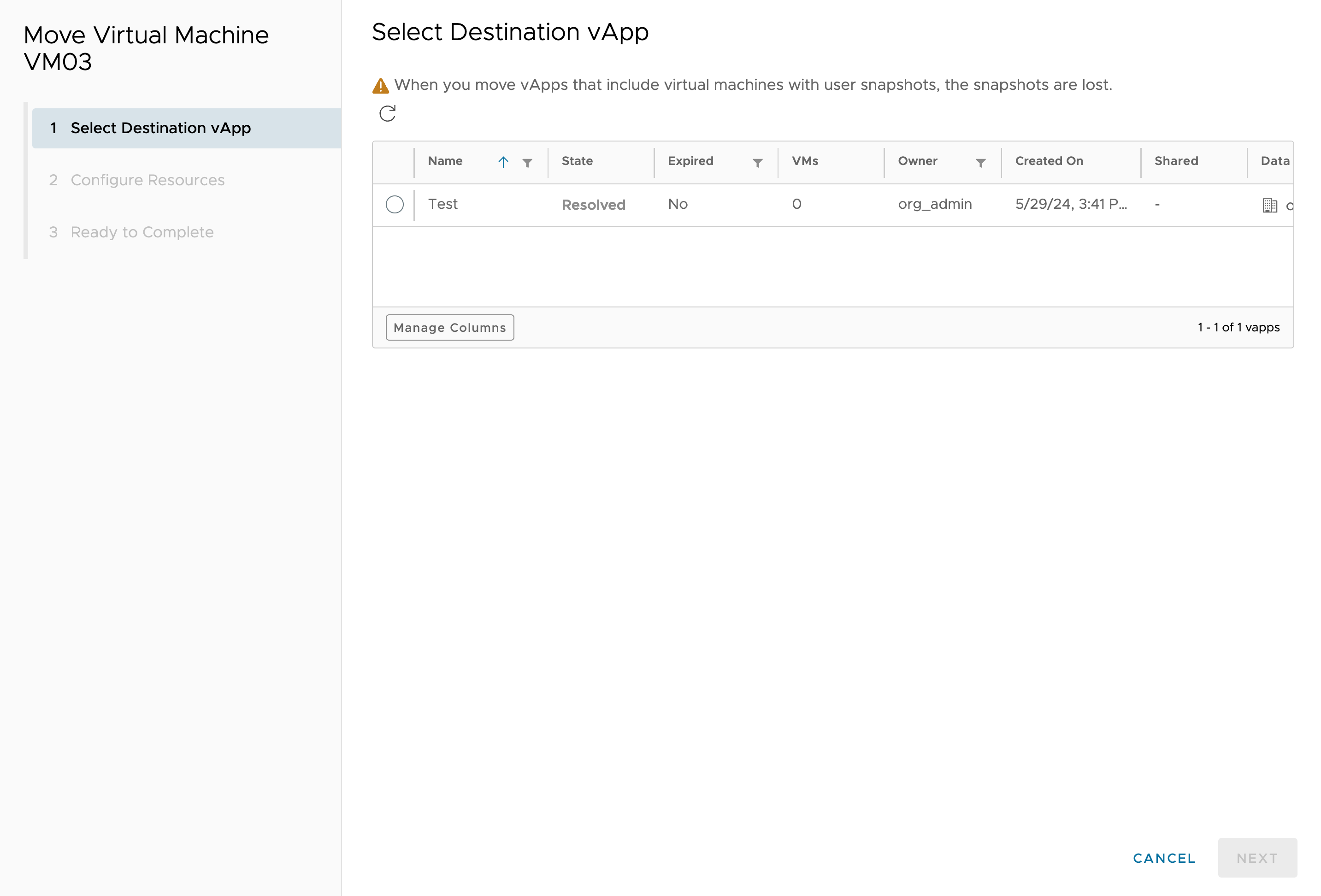](https://docs.eurocloud.datagroup.ua/uploads/images/gallery/2024-05/screenshot-2024-05-30-at-09-42-06.png)
Після цього потрібно змінити імʼя в разі потреби, обрати політику зберігання та при бажанні підключити віртуальну мережу vApp.
[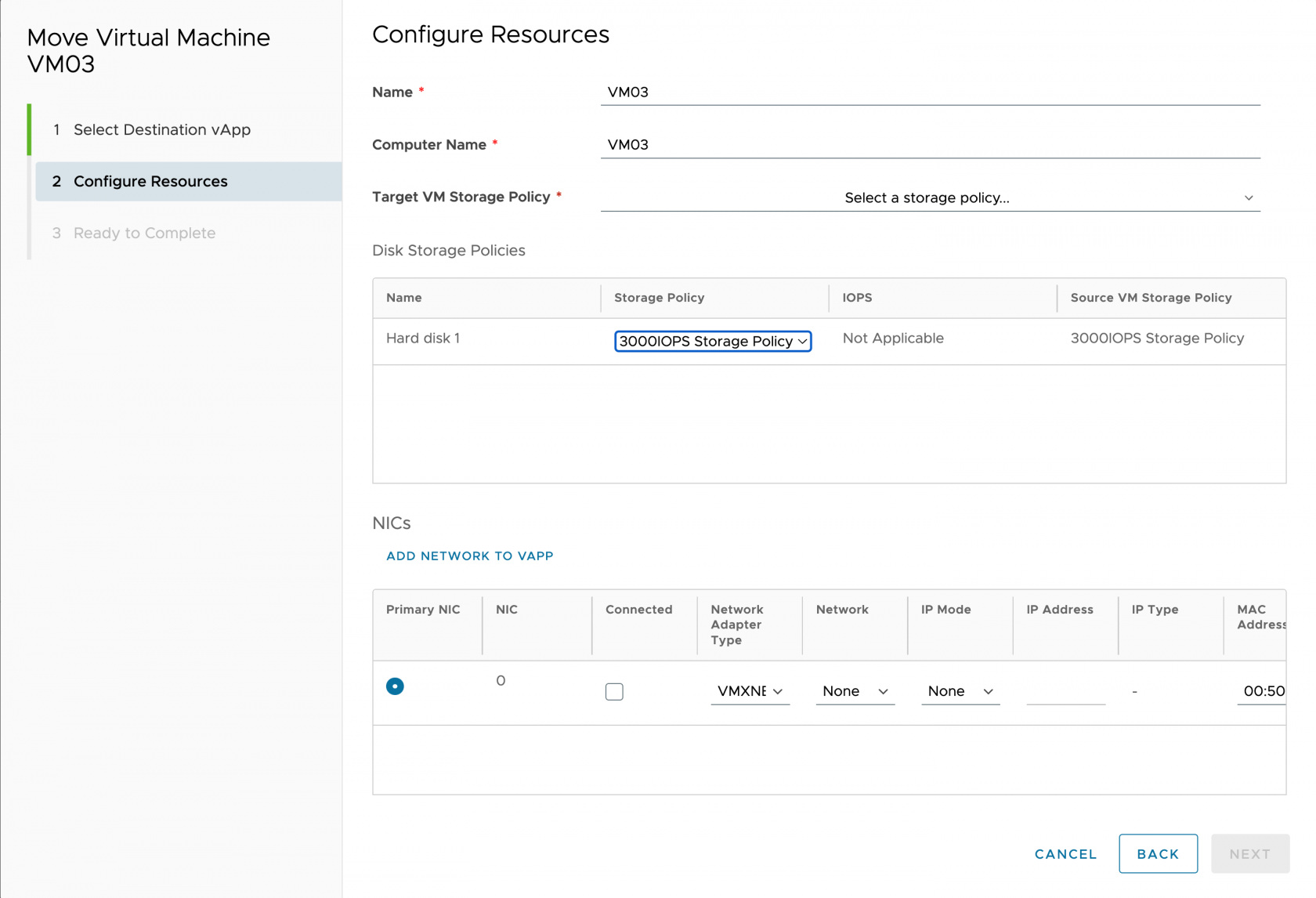](https://docs.eurocloud.datagroup.ua/uploads/images/gallery/2024-05/screenshot-2024-05-30-at-09-44-31.png)
На останньому кроці необхідно підтвердити свої дії.
[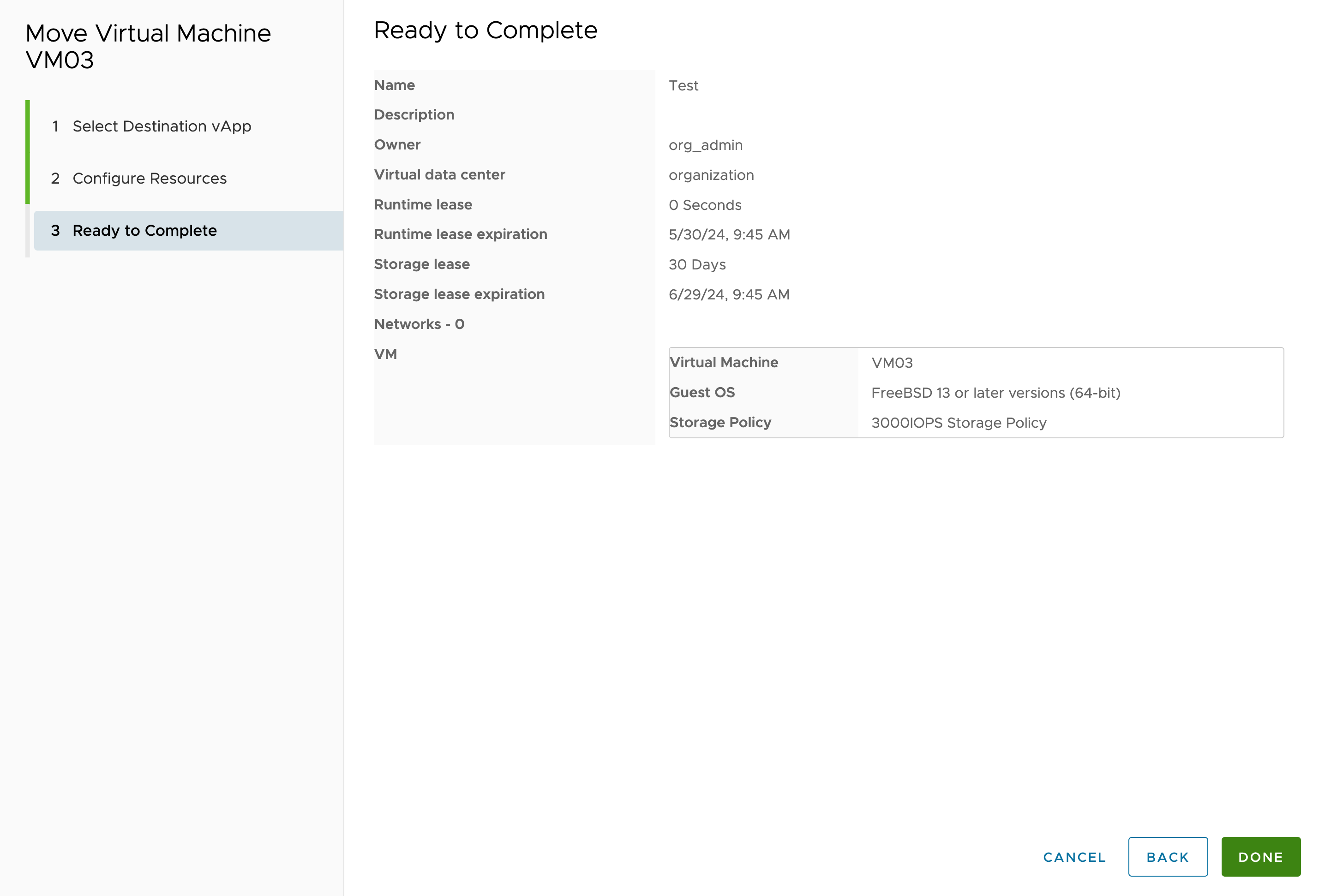](https://docs.eurocloud.datagroup.ua/uploads/images/gallery/2024-05/screenshot-2024-05-30-at-09-45-44.png)
При копіюванні відбуваєтся те саме за виключенням того що створюється копія ВМ і в розділі **Virtual Machines** буде дві однакові ВМ.
# Що таке vApp
vApp - це логічне обʼєднання віртуальних машин для зручного керування та виконання групових операцій, а також зʼєднання віртуальною мережею у рамках vApp. Всі vApp знаходяться в розділі **vApps** та відображаються у вигляді карток як і ВМ.
[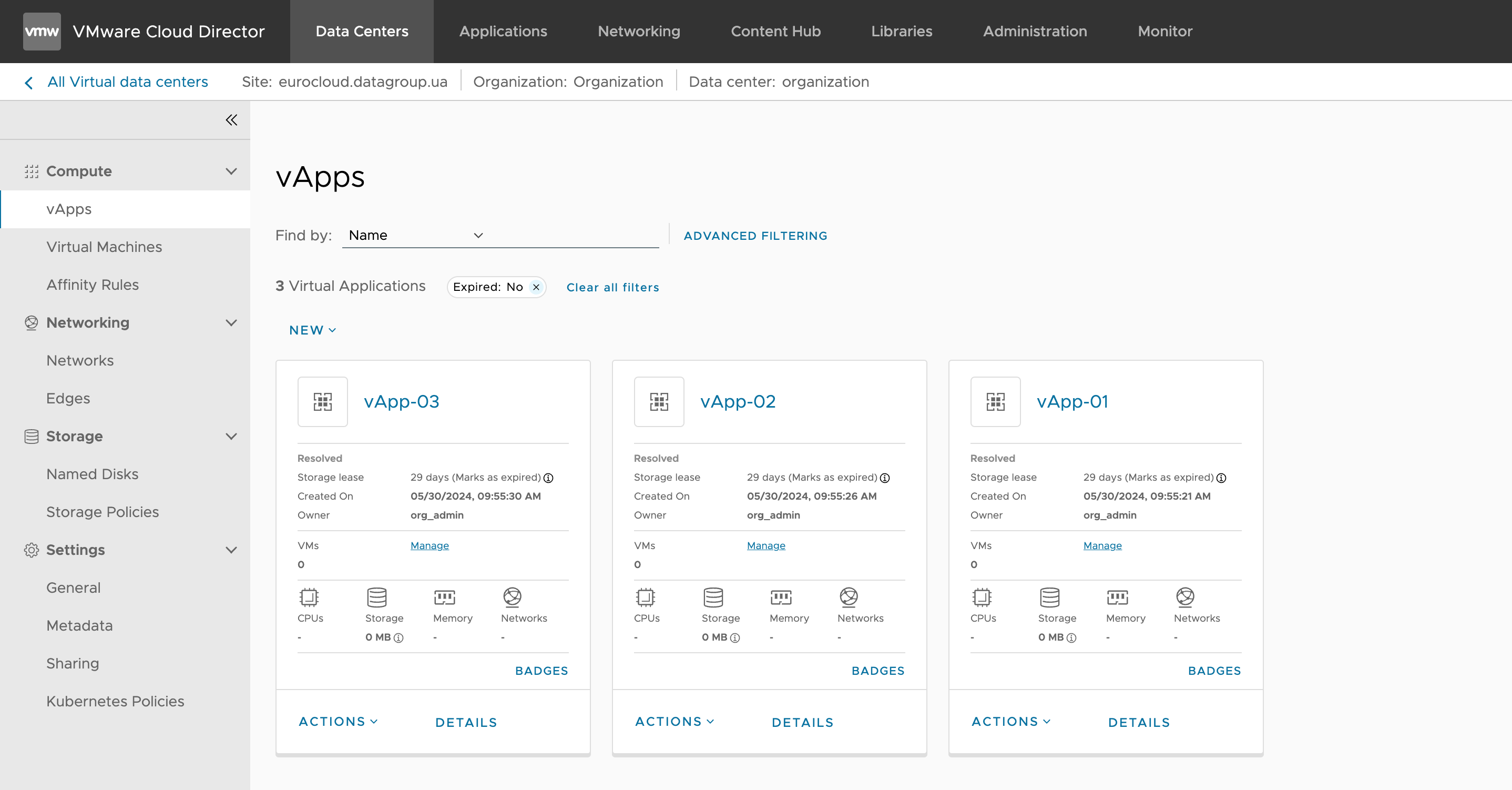](https://docs.eurocloud.datagroup.ua/uploads/images/gallery/2024-05/screenshot-2024-05-30-at-09-56-19.png)
Картка vApp відображає:
| [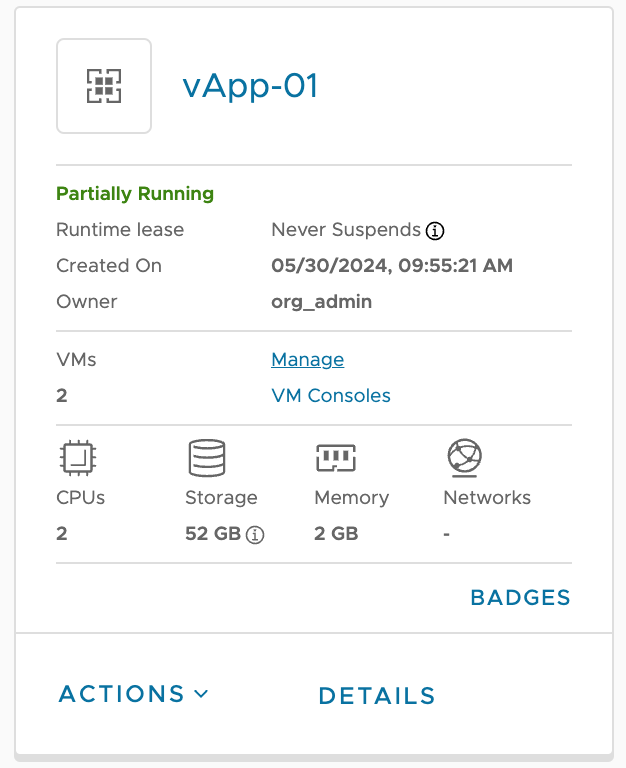](https://docs.eurocloud.datagroup.ua/uploads/images/gallery/2024-05/screenshot-2024-05-30-at-10-39-41.png) | - Назву контейнера. (Намагайтесь давати коротку та зрозумілу назву).
- Інформацію про час створення та власника контейнера vApp.
- Кількість ВМ, кнопку виклика списку ВМ (Manage) та вхід у консолі керування ВМ.
- Споживання ресурсів (CPU, памʼять та дисковий простір) та підключені мережі.
- Кольорова позначка.
- Кнопки взаємодії з контейнером vApp та відображення його властивостей.
|
Контейнери vApp можуь бути створені порожніми або одразу з ВМ. vApp можна підключати до мережі організації або створити всередині ізольовану віртуальну мережу.
Подробніше про роботу з vApp ви знайдете в інструкціях:
- [Створення контейнера vApp](https://docs.eurocloud.datagroup.ua/books/dokumentaciia-vmware-cloud-director/page/stvorennia-konteinera-vapp)
- [Керування контейнером vApp](https://docs.eurocloud.datagroup.ua/books/dokumentaciia-vmware-cloud-director/page/keruvannia-konteinerom-vapp)
- [Налаштування контейнера vApp](https://docs.eurocloud.datagroup.ua/books/dokumentaciia-vmware-cloud-director/page/nalastuvannia-konteinera-vapp)
# Створення контейнера vApp
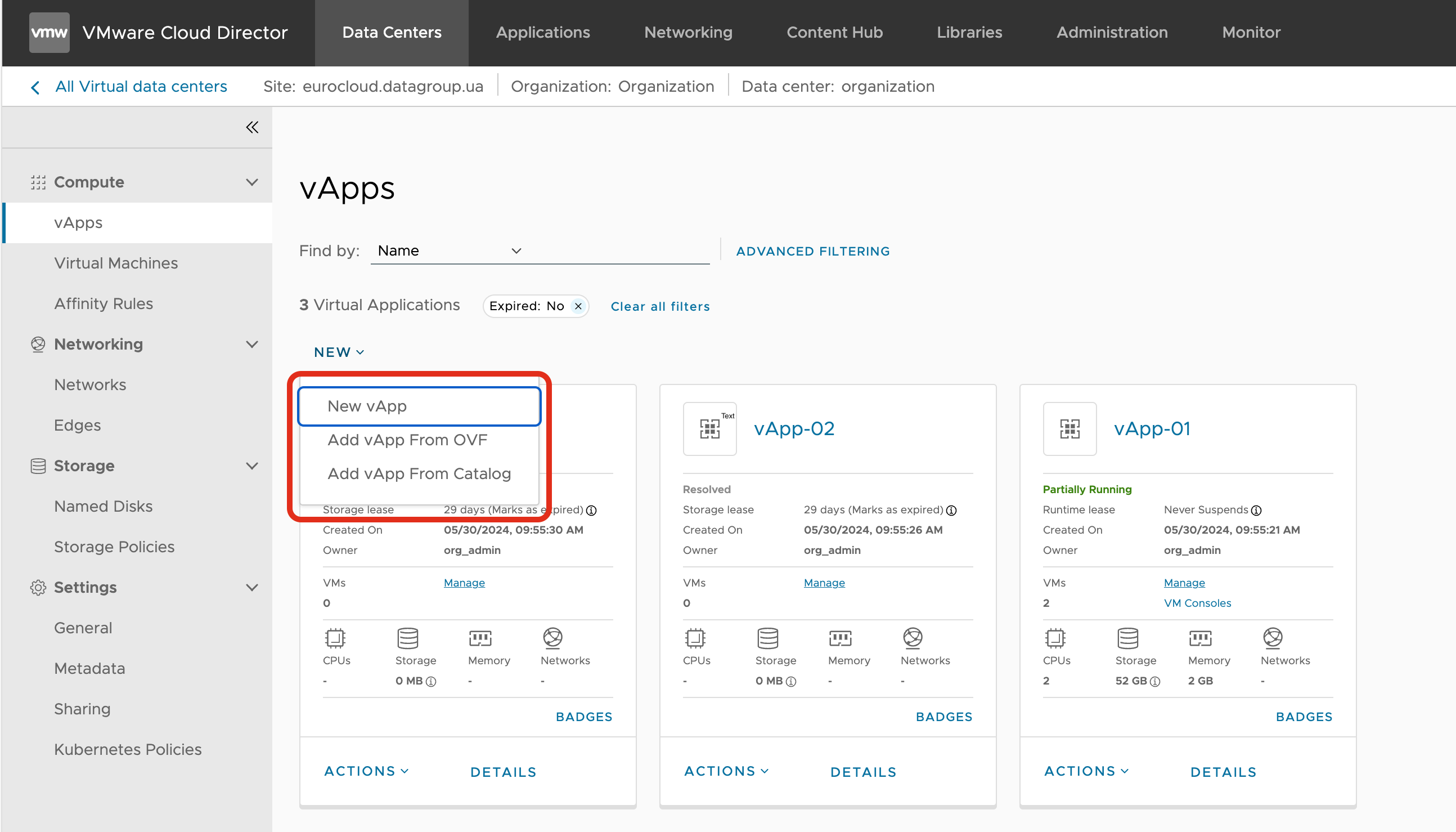
Для створення контейнера vApp оберіть розділ **vApps**, натисніть кнопку **NEW** та оберіть варіант розгортання контейнера:
- **New vAPP** - створення пустого контейнера.
- **Add vAPP From OVF** - створення контейнера з образа OVF.
- **Add vAPP From Catalog** - створення контейнера з каталога.
[](https://docs.eurocloud.datagroup.ua/uploads/images/gallery/2024-05/screenshot-2024-05-30-at-11-04-27.png)
##### Створення vApp (New vApp)
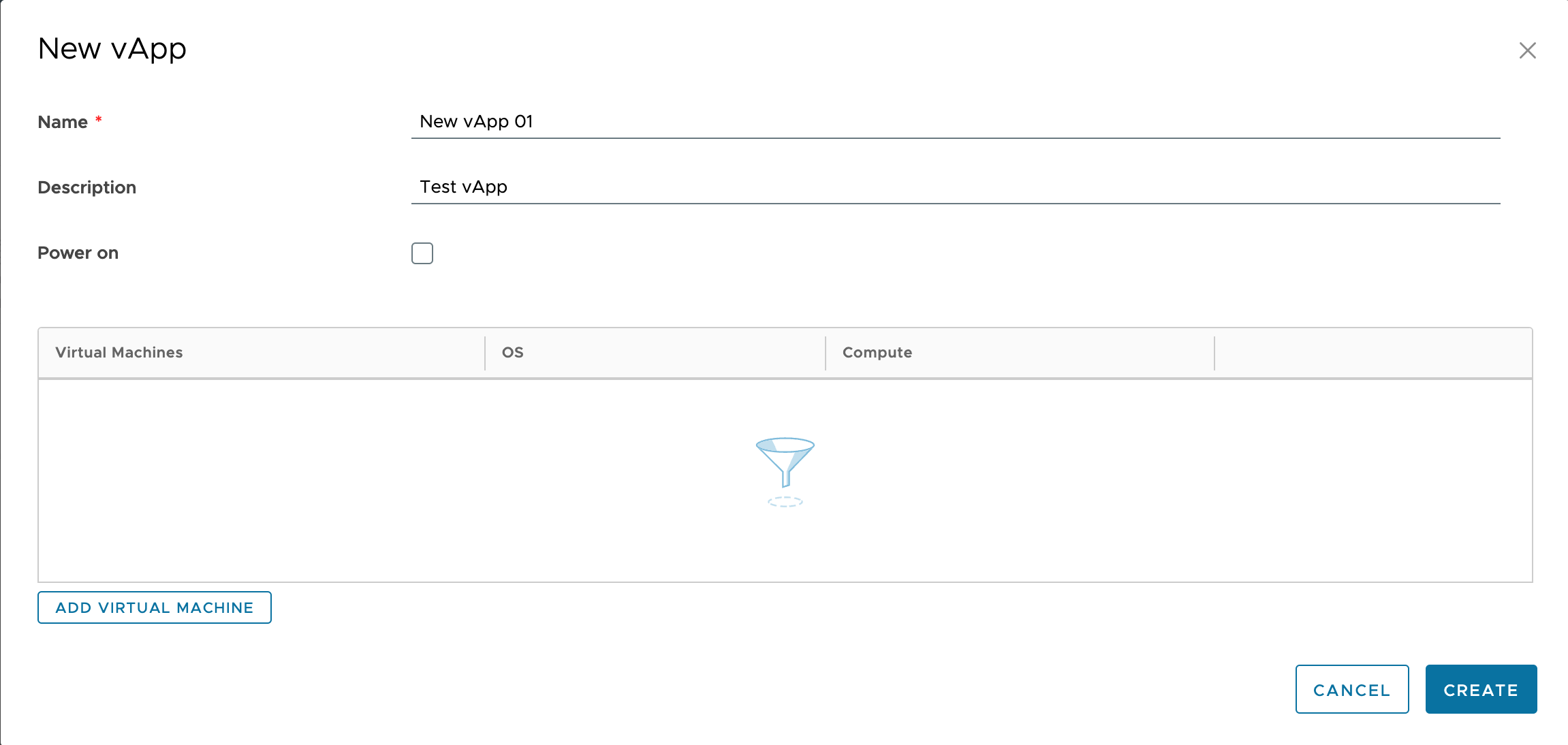
Контейнер vApp можна створити пустим або одразу з ВМ. При створенні необхідно задати назву контейнера та опис для зручності.
[](https://docs.eurocloud.datagroup.ua/uploads/images/gallery/2024-05/screenshot-2024-05-30-at-12-20-45.png)
Також при створенні можна увімкнути опцію автоматичного увімкнення після стврення.
##### Створення контейнера з шаблона (Add vApp From Catalog)
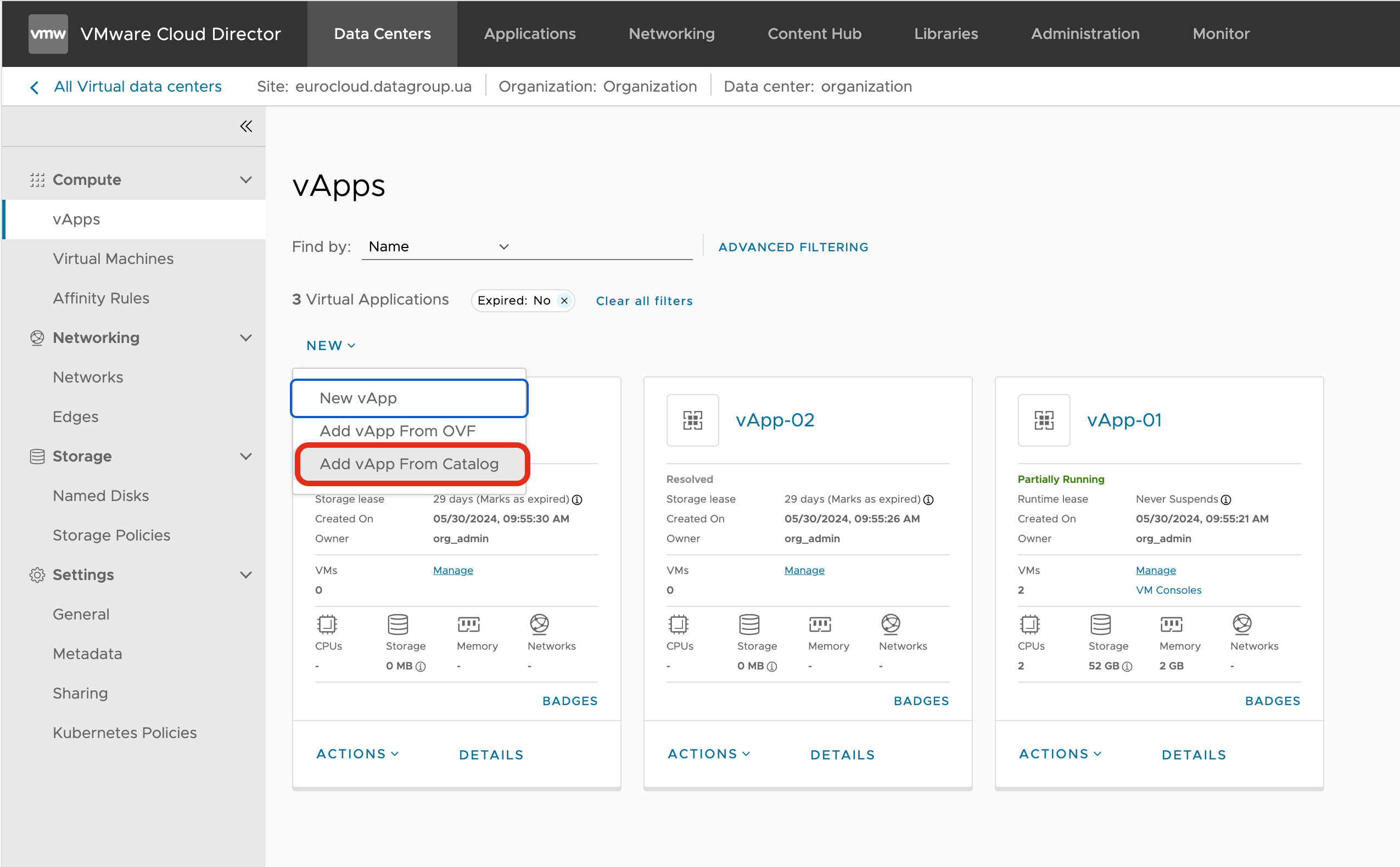
За замовчуванням всі готові шаблони мвстять одну ВМ з попередньо встановленою ОС. Для створення vApp за шаблона - натисніть **NEW** та оберіть **Add vApp From Catalog**.
[](https://docs.eurocloud.datagroup.ua/uploads/images/gallery/2024-05/screenshot-2024-05-30-at-20-55-18.png)
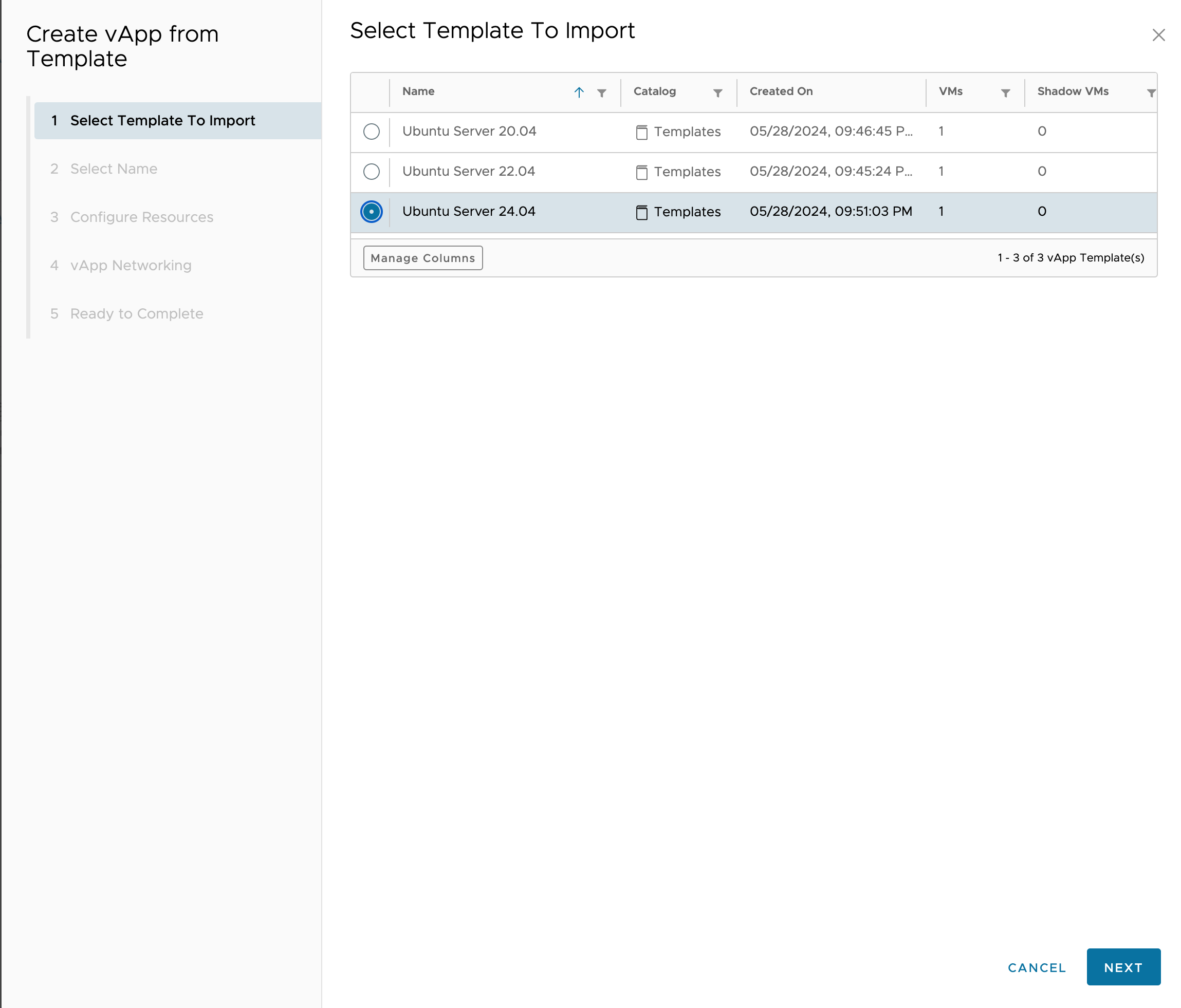
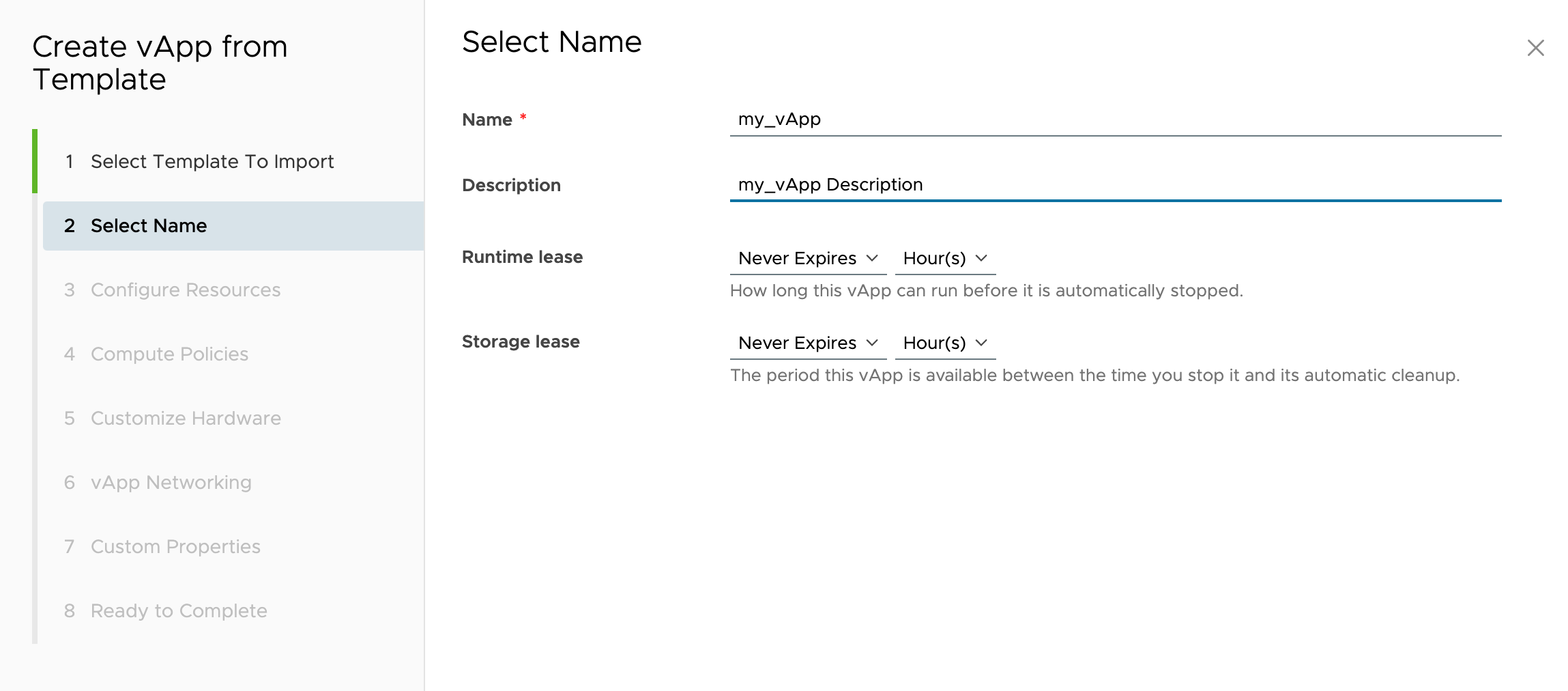
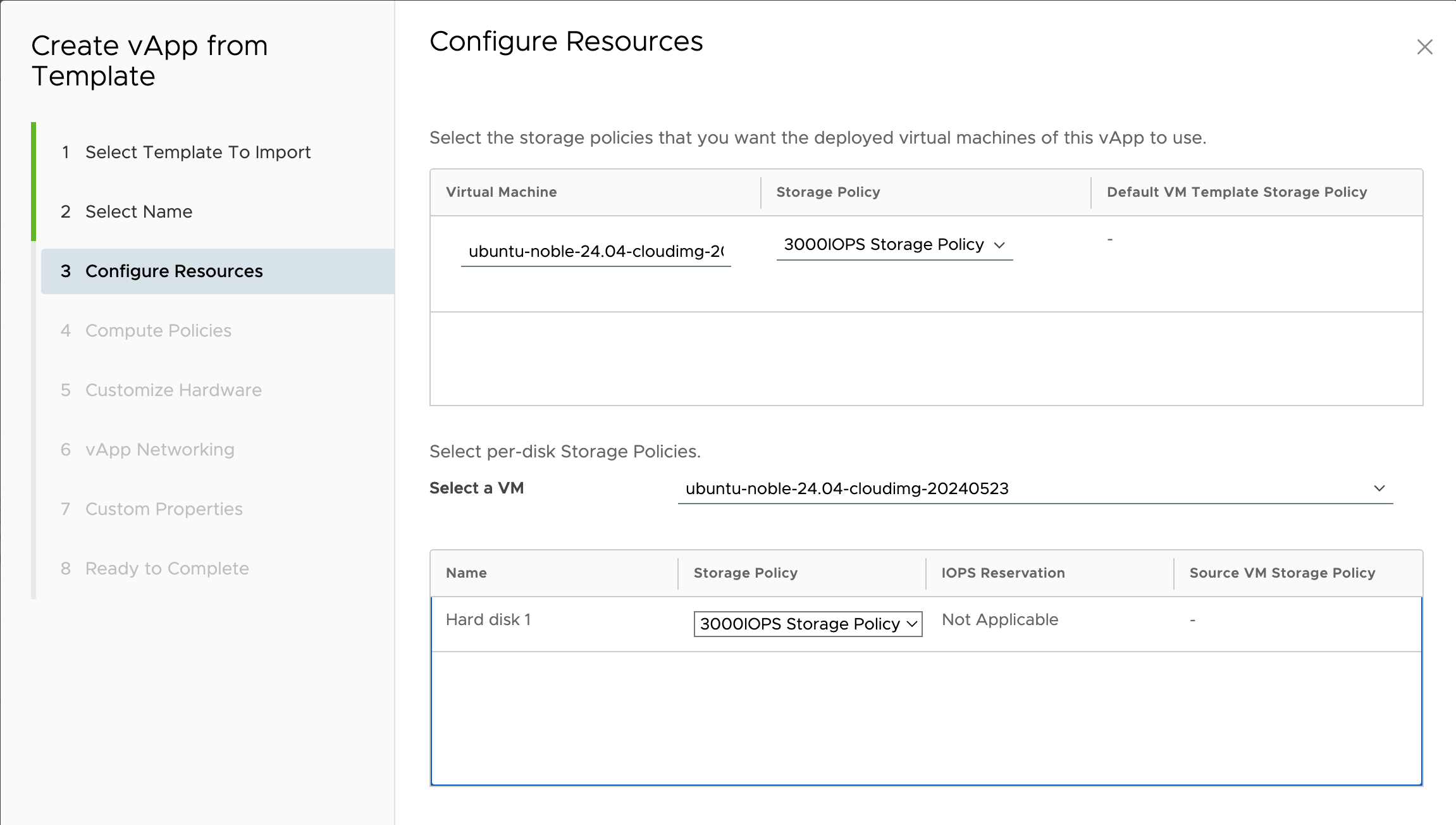
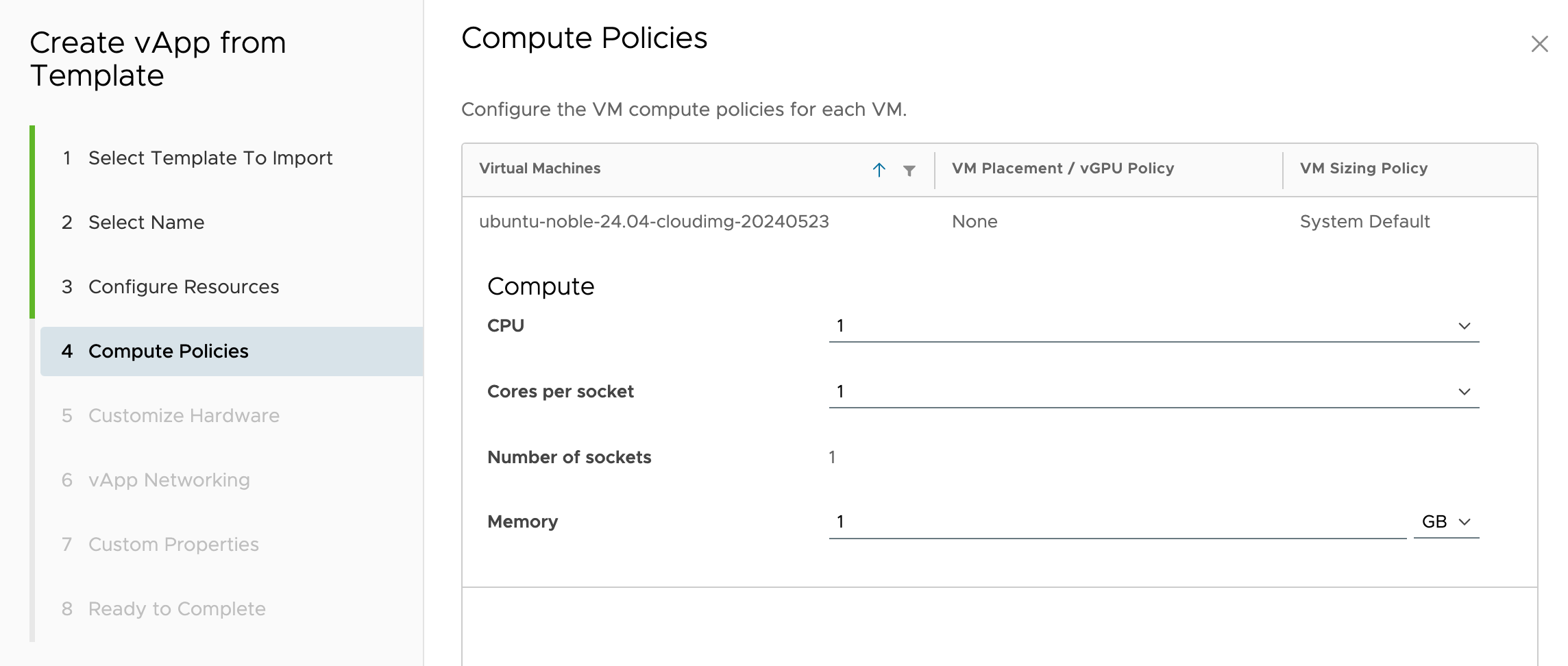
Для створення vApp потрібно пройти 8 простих кроків.
**Крок 1** - вибір потрібного шаблона для розгортання. У назві шаблона відображена назва ОС віртуальної машини.
[](https://docs.eurocloud.datagroup.ua/uploads/images/gallery/2024-05/screenshot-2024-05-30-at-21-00-44.png)
**Крок 2** - вкажіть назву контейнера vApp та його опис (за бажанням). Також ви можете вказати час роботи контейнера до автоматичного зупинення та час до автоматичної очистки дисків.
[](https://docs.eurocloud.datagroup.ua/uploads/images/gallery/2024-06/screenshot-2024-06-03-at-10-35-09.png)
**Крок 3** - конфігурація ресурсів, вибір політик дискового сховища для ВМ.
[](https://docs.eurocloud.datagroup.ua/uploads/images/gallery/2024-06/screenshot-2024-06-03-at-10-37-17.png)
**Крок 4** - конфігурація апаратних ресурсів для кожної ВМ у даному vApp.
[](https://docs.eurocloud.datagroup.ua/uploads/images/gallery/2024-06/screenshot-2024-06-03-at-10-38-29.png)
**Крок 5** - зміна дискового простору для ВМ.[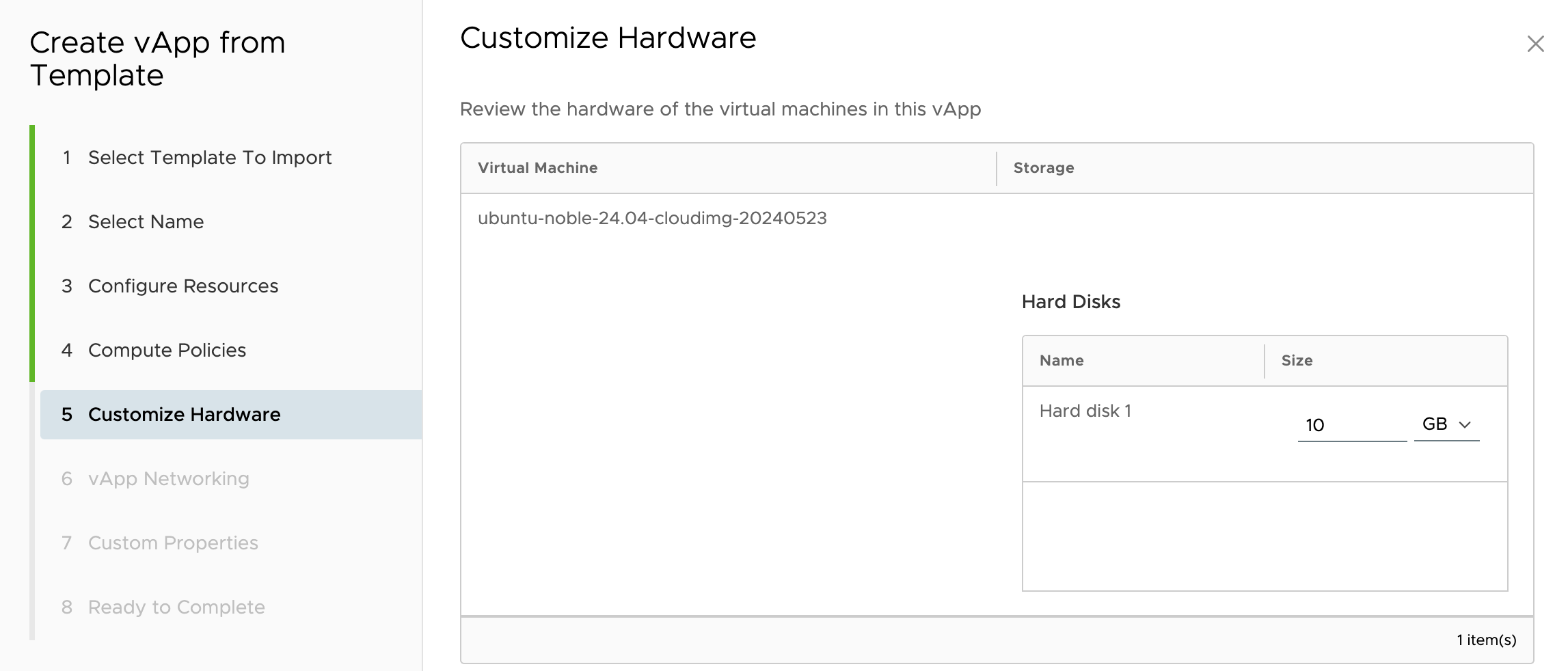](https://docs.eurocloud.datagroup.ua/uploads/images/gallery/2024-06/screenshot-2024-06-03-at-10-40-40.png)
**Крок 6** - вибір та підключення мережі до контейнера.
[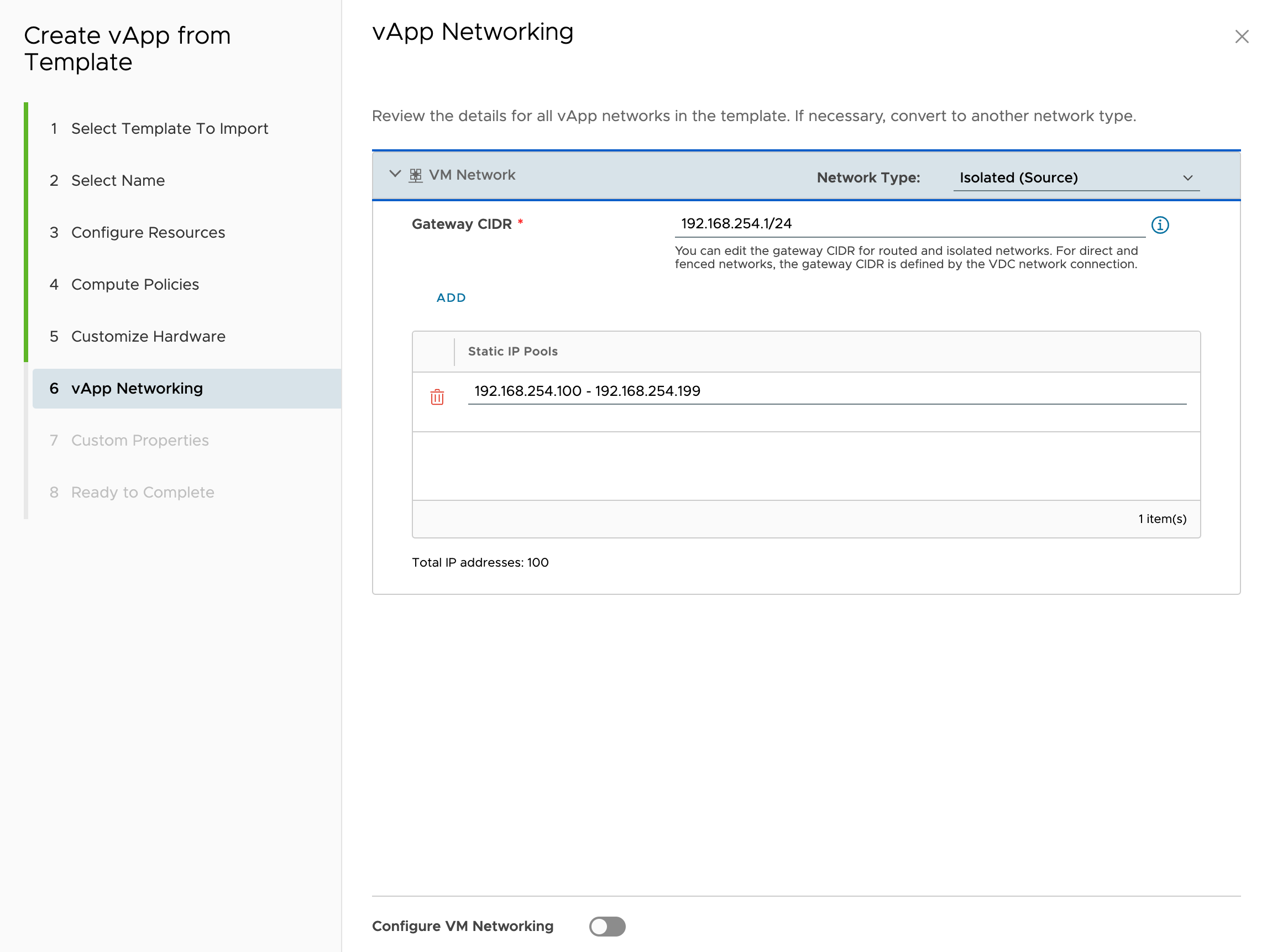](https://docs.eurocloud.datagroup.ua/uploads/images/gallery/2024-06/screenshot-2024-06-03-at-10-42-29.png)
**Крок 7** - встановлення додаткових параметрів для ВМ, таких як пароль, ssh-ключ тощо.
[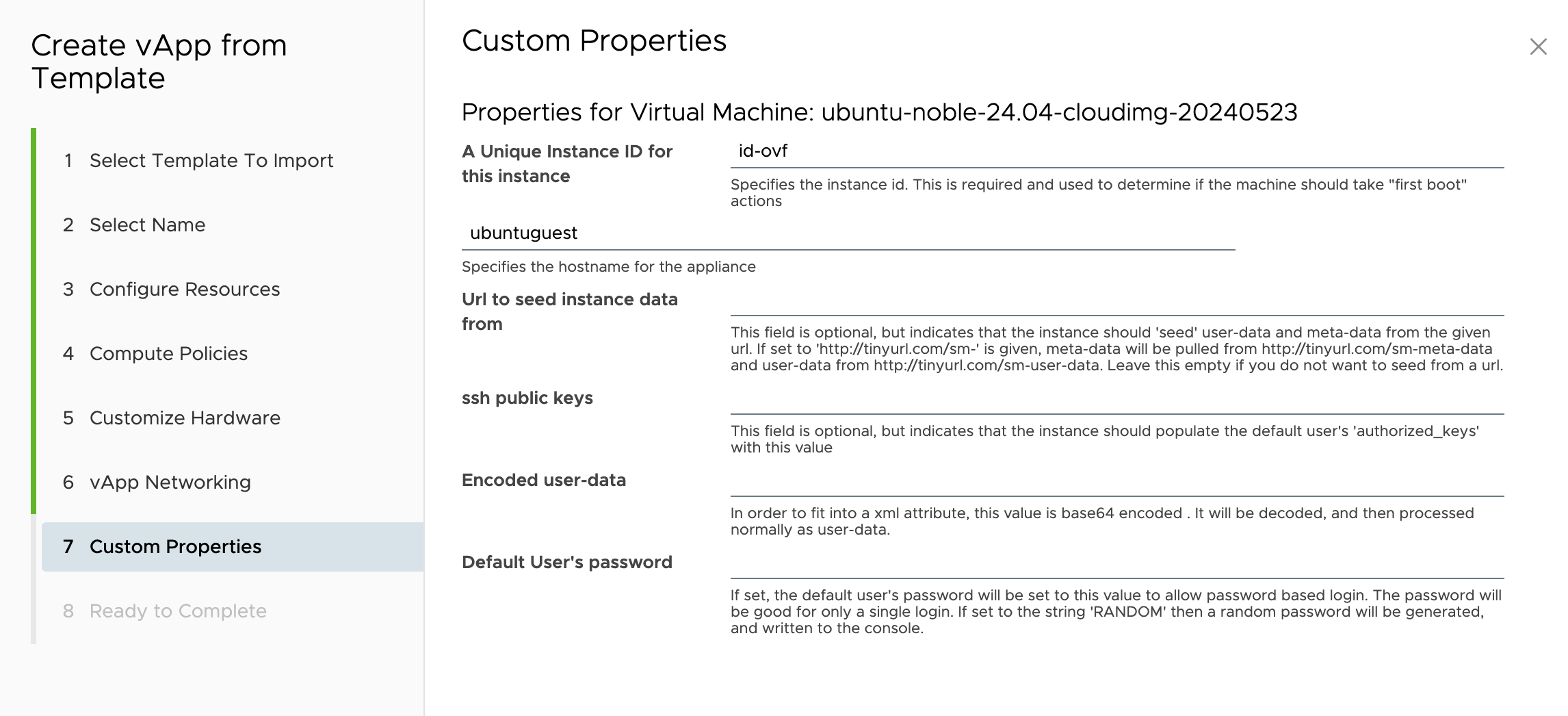](https://docs.eurocloud.datagroup.ua/uploads/images/gallery/2024-06/screenshot-2024-06-03-at-10-44-38.png)
**Крок 8** - перевірка та підтвердження конфігурації.
[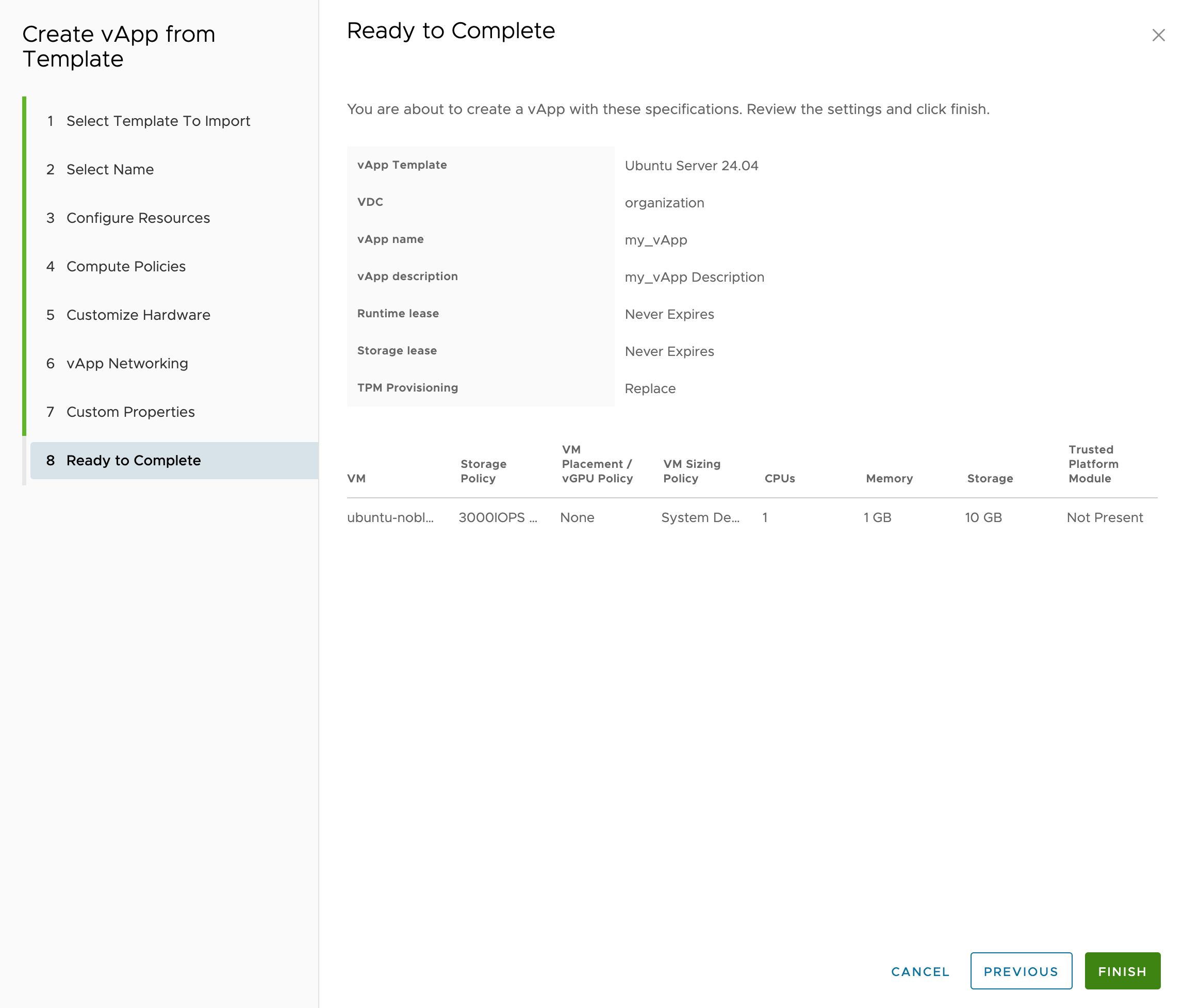](https://docs.eurocloud.datagroup.ua/uploads/images/gallery/2024-06/screenshot-2024-06-03-at-10-46-01.png)
Після натискання кнопки **FINISH** буде розгорнуто контейнер та ВМ в ньому. В розділі **vAPPs** ви побачите нову картку.
Розгортання з OVF відбувається так само за вийнятком того що ви обираєте власну ВМ на своєму компʼютері та завантажуєте.
# Керування контейнером vApp
Після створення контейнера vApp його карточка зʼявиться в розділі **vAPPs**. Перелік дій котрі можна робити з контейнером знаходяться в меню **Actions.**
[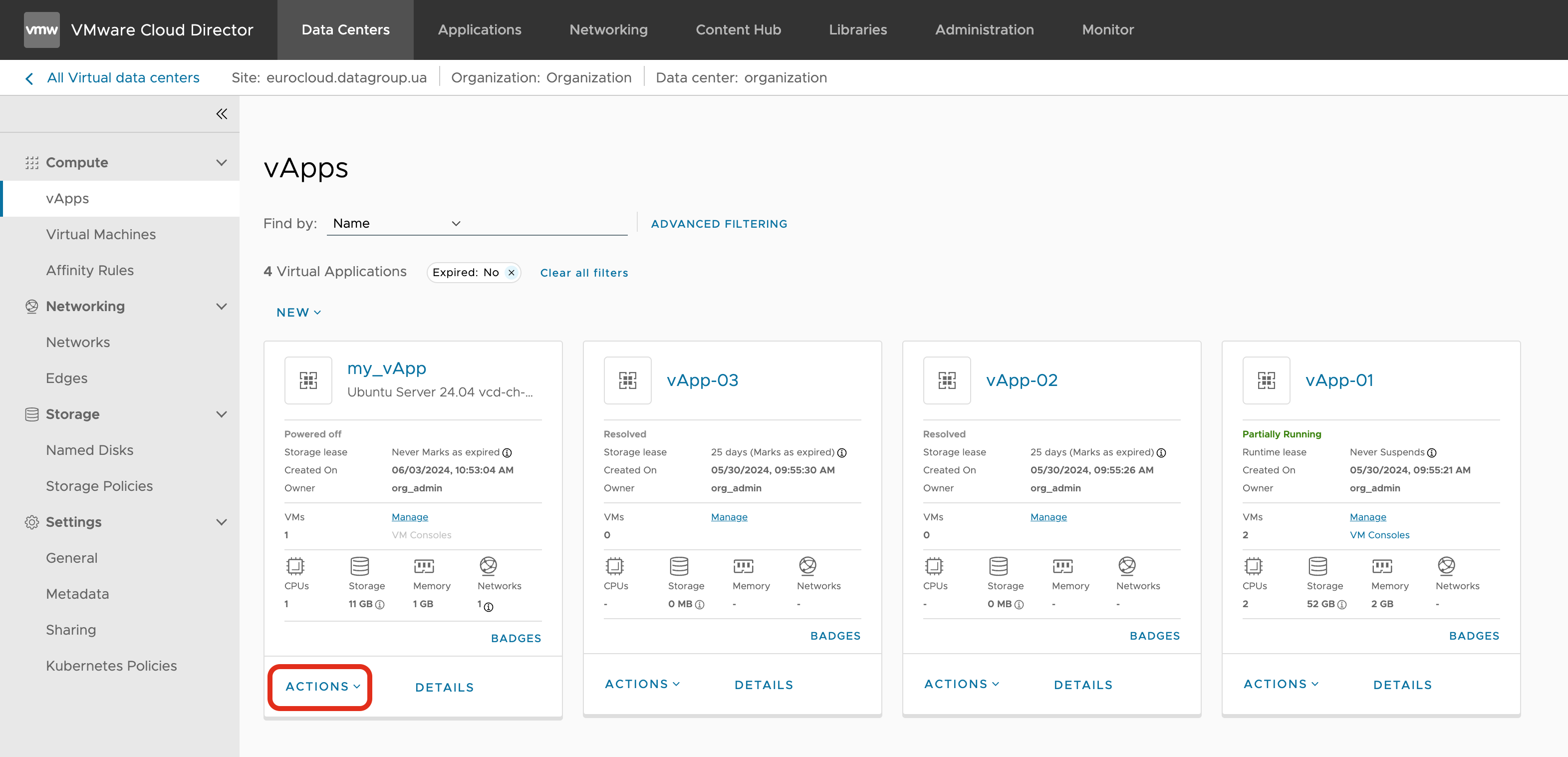](https://docs.eurocloud.datagroup.ua/uploads/images/gallery/2024-06/screenshot-2024-06-03-at-10-54-48.png)
Для контейнера доступні такі дії:
| [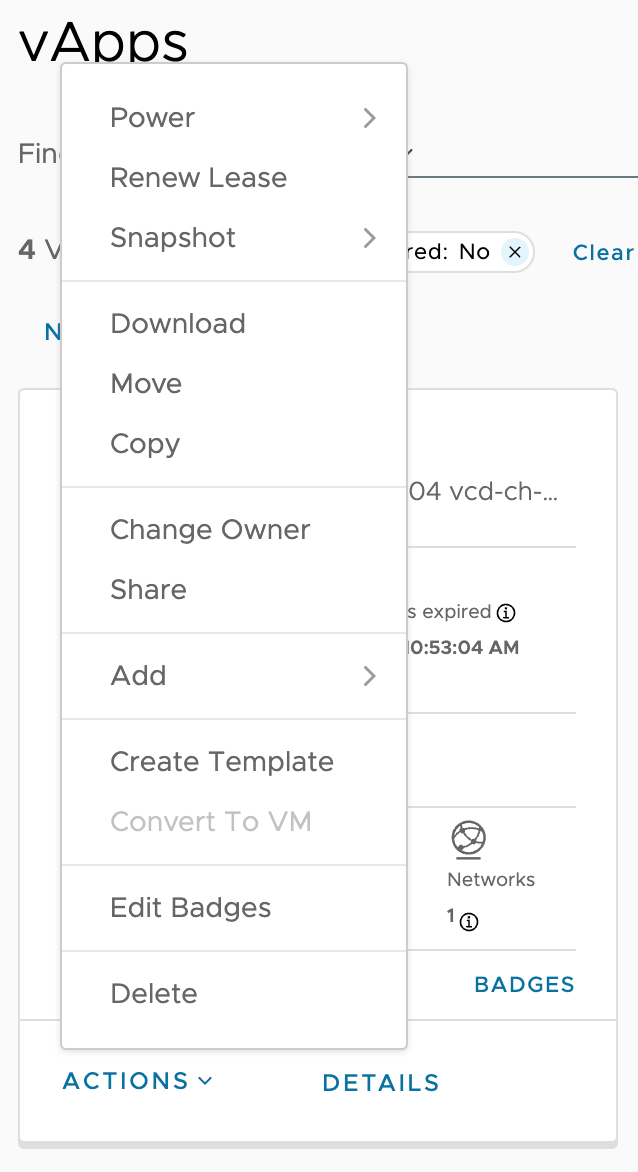](https://docs.eurocloud.datagroup.ua/uploads/images/gallery/2024-06/screenshot-2024-06-03-at-10-56-34.png) | - Увімкнення/вимкнення контейнера **(Power)**
- Оновлення часу оренди ресурсів **(Renew Lease)**
- Створення миттєвого знімка ВМ **(Snapshot)**
- Скачування контейнера **(Download)**
- Переміщення vApp між віртуальними дата-центрами. **(Move)**
- Копіювання vApp з одного віртуальними дата-центра в інший. **(Copy)**
- Зміна власника **(Change Owner)**
- Поділитися контейнером з іншими користувачами **(Share)**
- Додати ВМ до vApp **(Add VM)**
- Підключити мережу до контейнера **(Add Network)**
- Створити шаблон з контейнера **(Create Template)**
- Обрати кольорову наліпку **(Edit Badges)**
- Видалити контейнер **(Delete)**
|
# Налаштування контейнера vApp
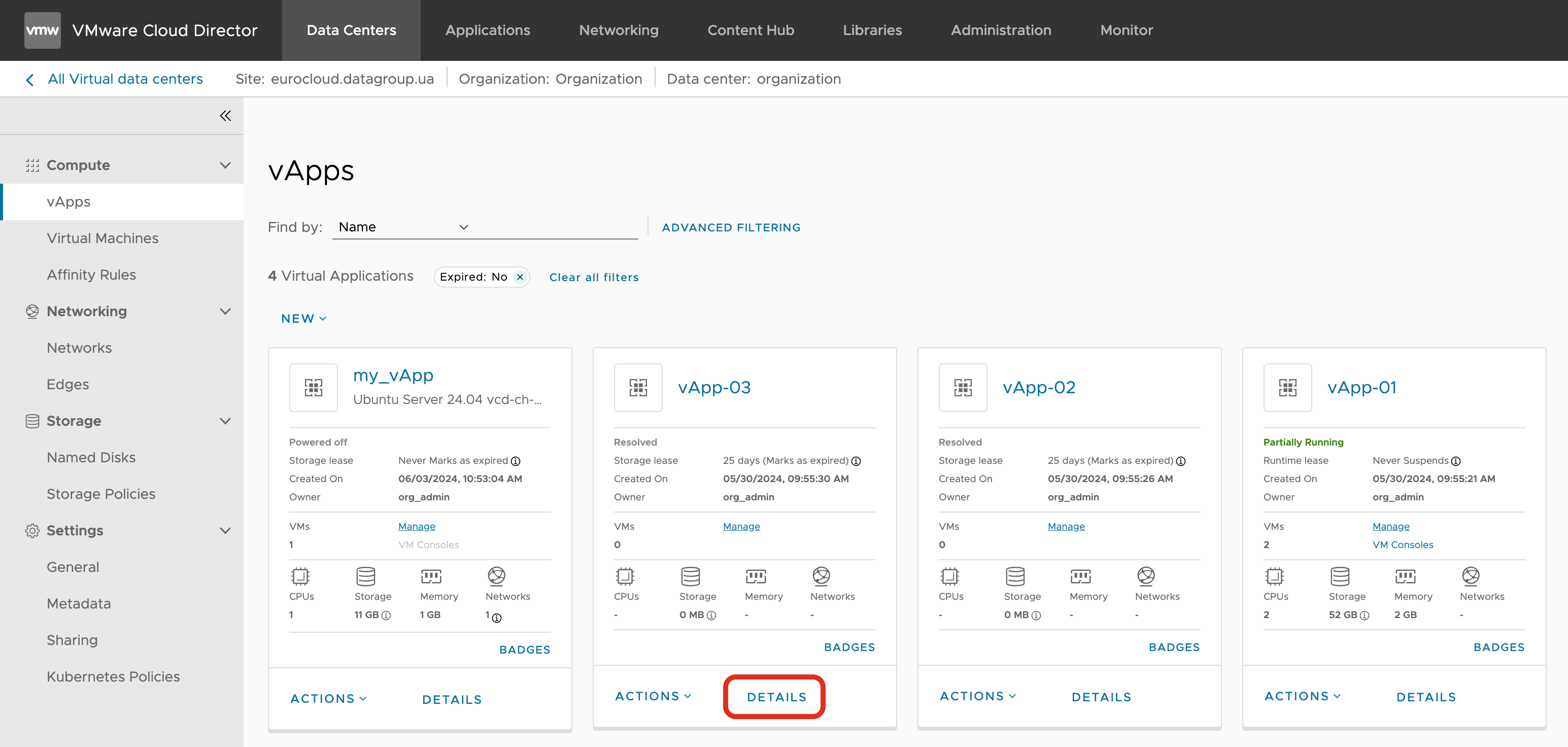
В меню **DETAILS** знаходяться налаштування контейнера vApp.
[](https://docs.eurocloud.datagroup.ua/uploads/images/gallery/2024-06/screenshot-2024-06-03-at-11-11-36.png)
# Створення та налаштування маршрутизованої мережі
Маршрутизована мережа підключається до граничного віртуального маршрутизатора vDC (**Edge**) та забеспечує доступ підключених до неї віртуальних машин до мережі Інтернет
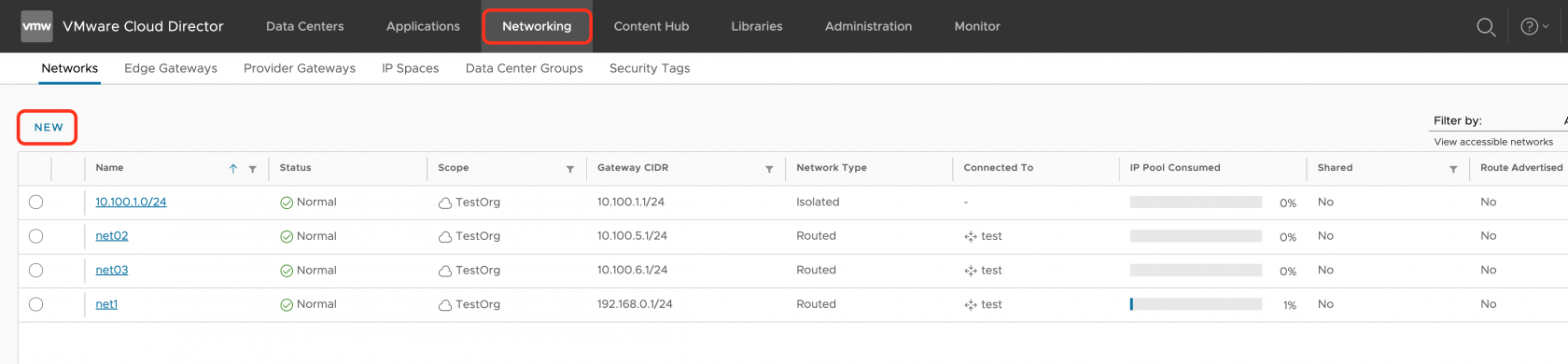
Для створення миршрутизованої мережі, перейдіть в розділ **Networking** та натисніть кнопку **NEW.**
[](https://docs.eurocloud.datagroup.ua/uploads/images/gallery/2024-05/screenshot-2024-05-28-at-16-07-01.png)
На пункті **1** треба обрати потрібний vDC як що їх декілька.
[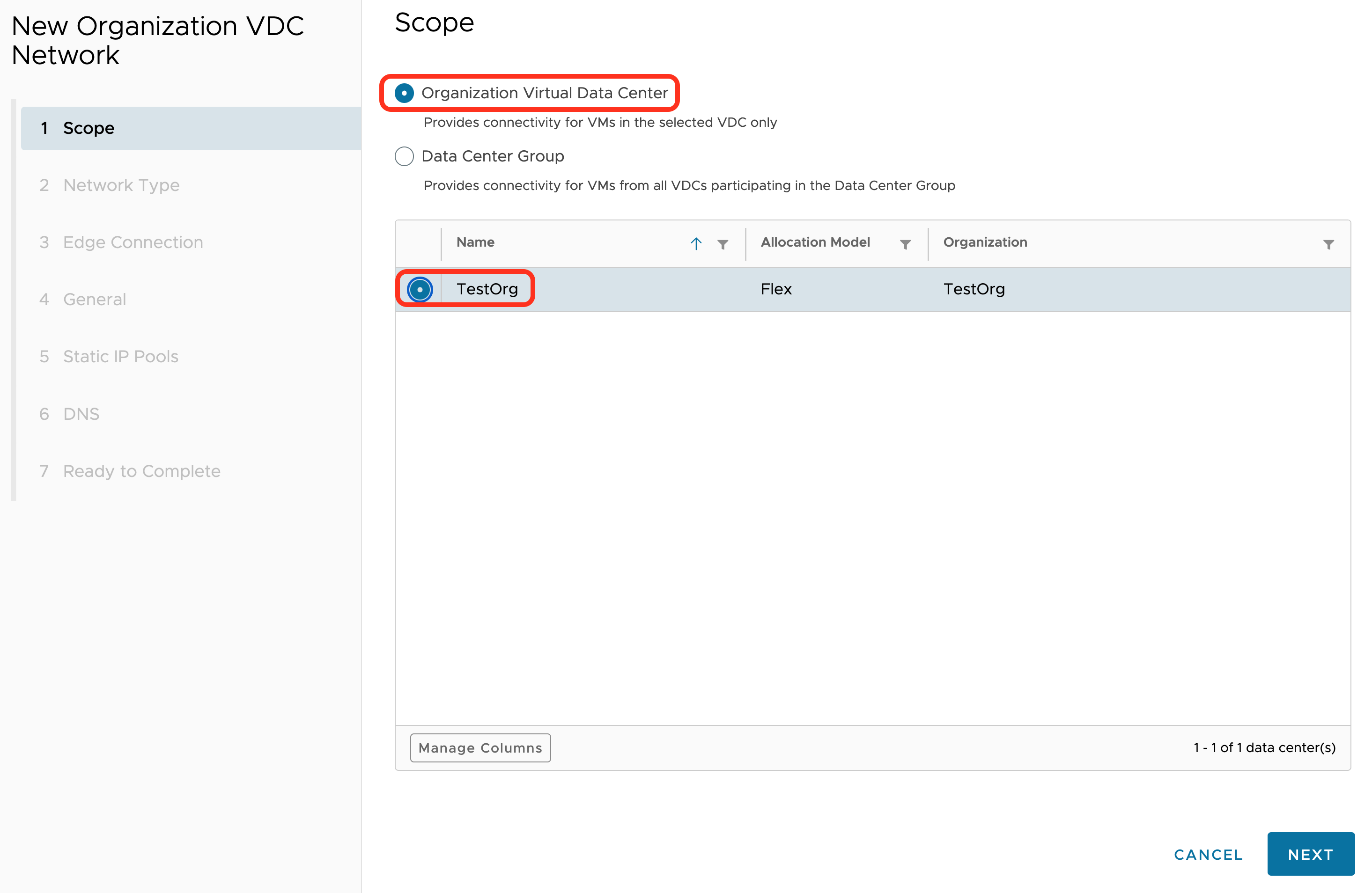](https://docs.eurocloud.datagroup.ua/uploads/images/gallery/2024-05/screenshot-2024-05-28-at-16-11-40.png)
Пункт **2**. Обираємо тип мережі - **Routed** (маршрутизована).
[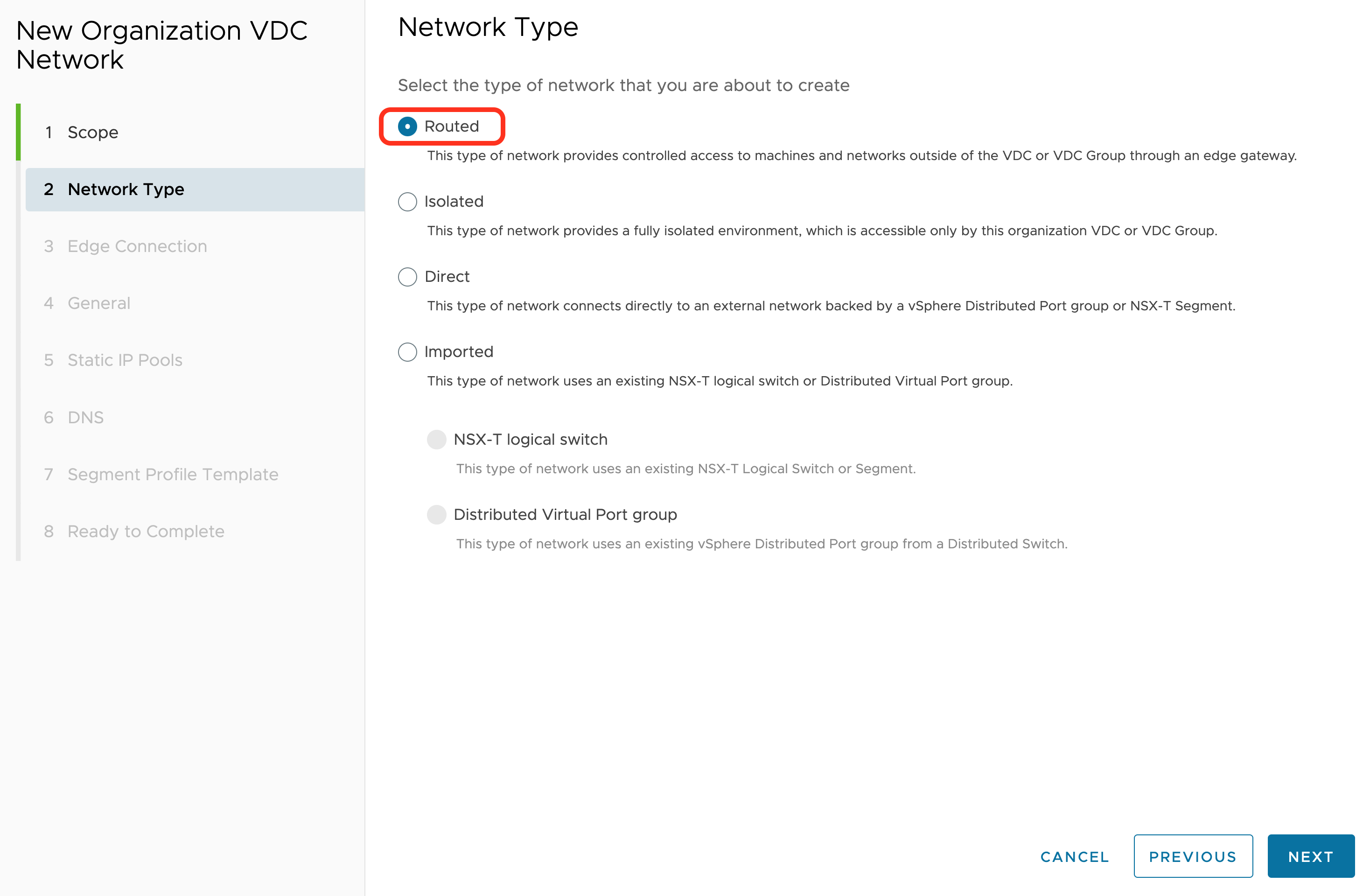](https://docs.eurocloud.datagroup.ua/uploads/images/gallery/2024-05/screenshot-2024-05-28-at-16-11-54.png)
**Пункт 3.** Обираємо прикордонний маршрутизатор (**Edge**) для підключення.
[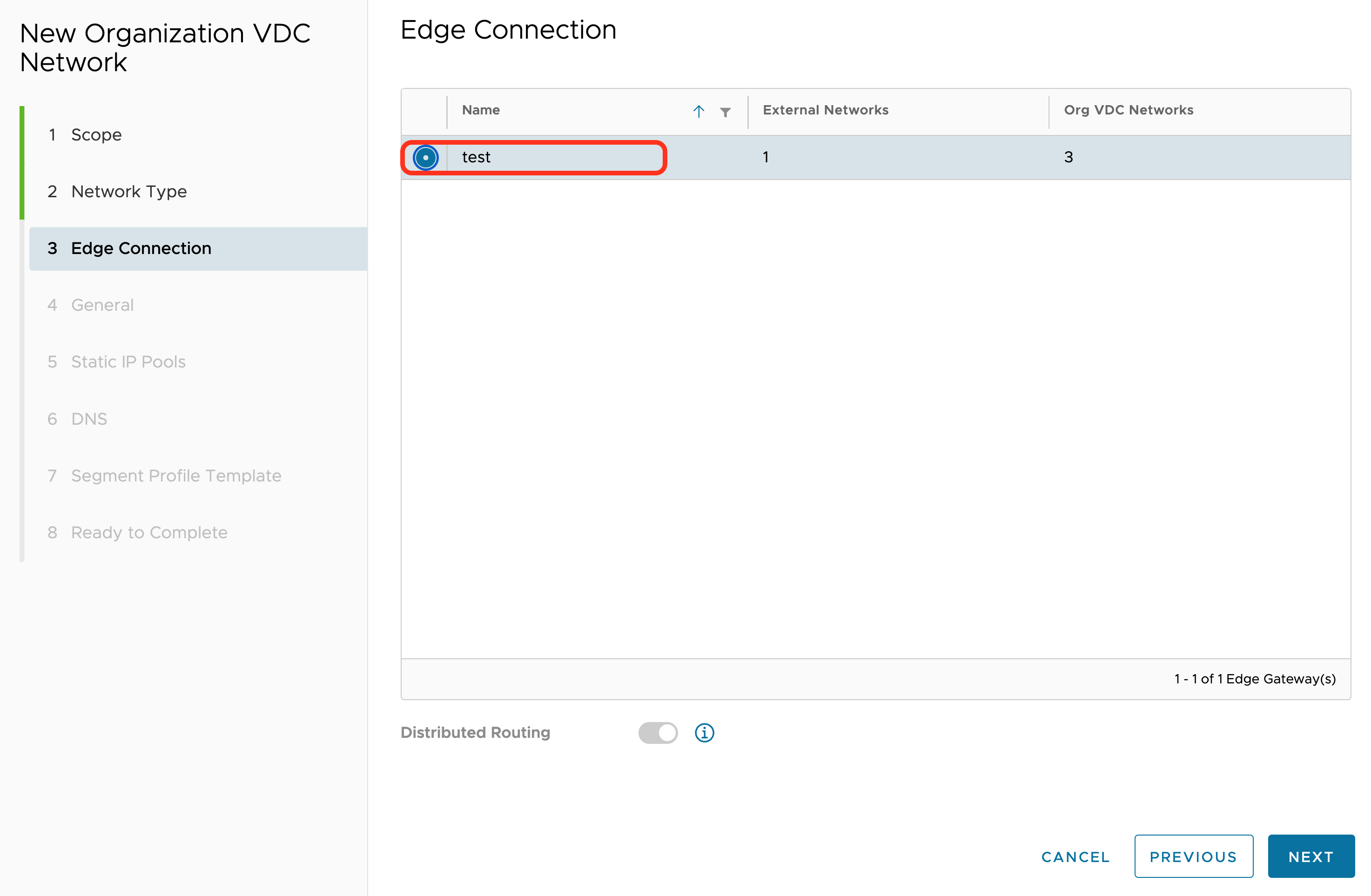](https://docs.eurocloud.datagroup.ua/uploads/images/gallery/2024-05/screenshot-2024-05-28-at-16-12-06.png)
Пункт **4**. вказуємо назву мережі ( **Routed\_Network\_01** ) та IP адресу шлюза мережі з вказанням маски (**Gateway CIDR)**, у нашому прикладі це буде мережа 192.168.100.0/24 та значення 192.168.100.1/24.[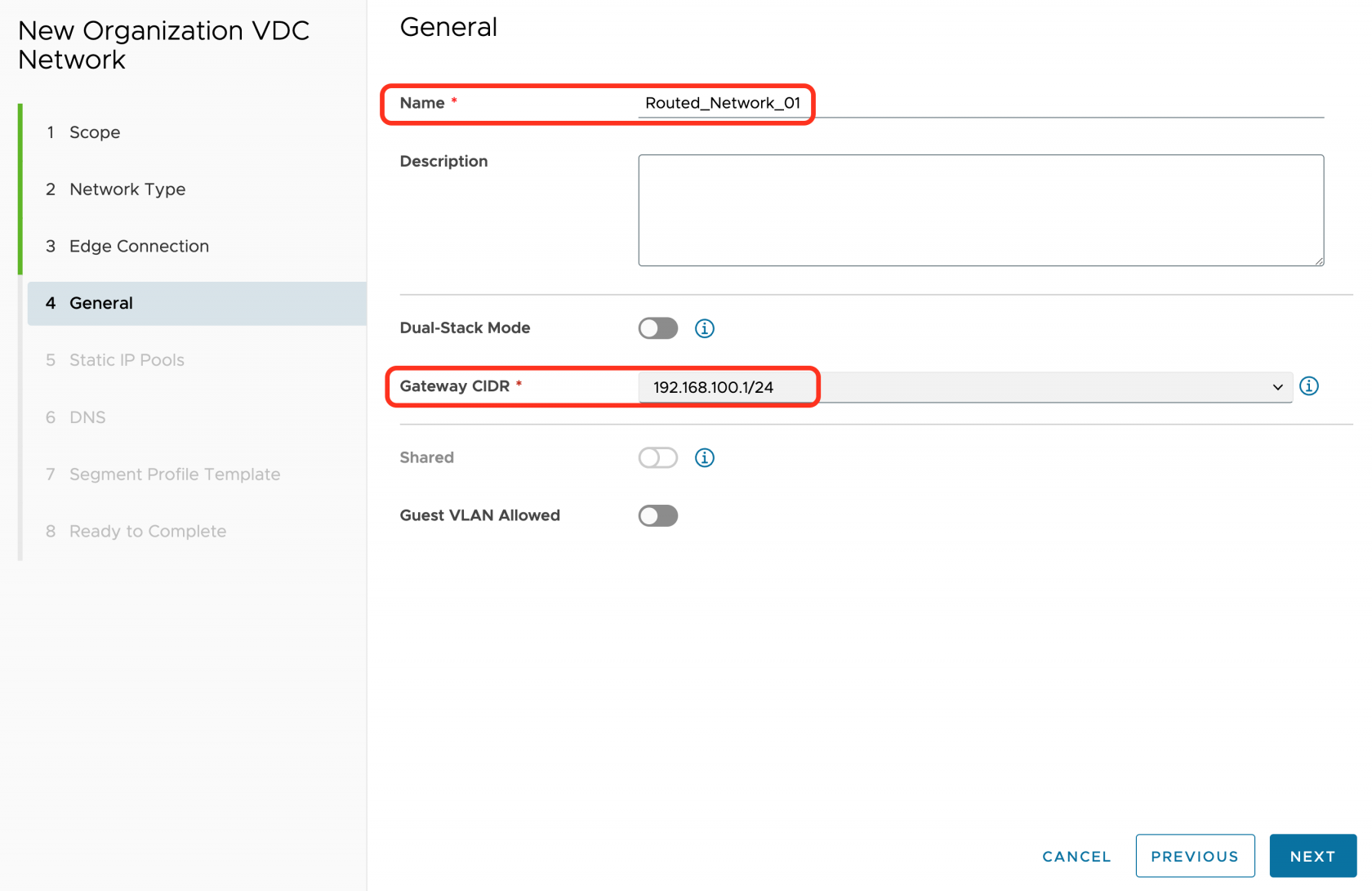](https://docs.eurocloud.datagroup.ua/uploads/images/gallery/2024-05/screenshot-2024-05-28-at-16-25-38.png)
Пункт **5**. Для автоматичної видачі IP адрес Віртуальним машинам, необхідно створити пул (**Static IP Pools**) з котрого будуть видаватись IP адреси.
[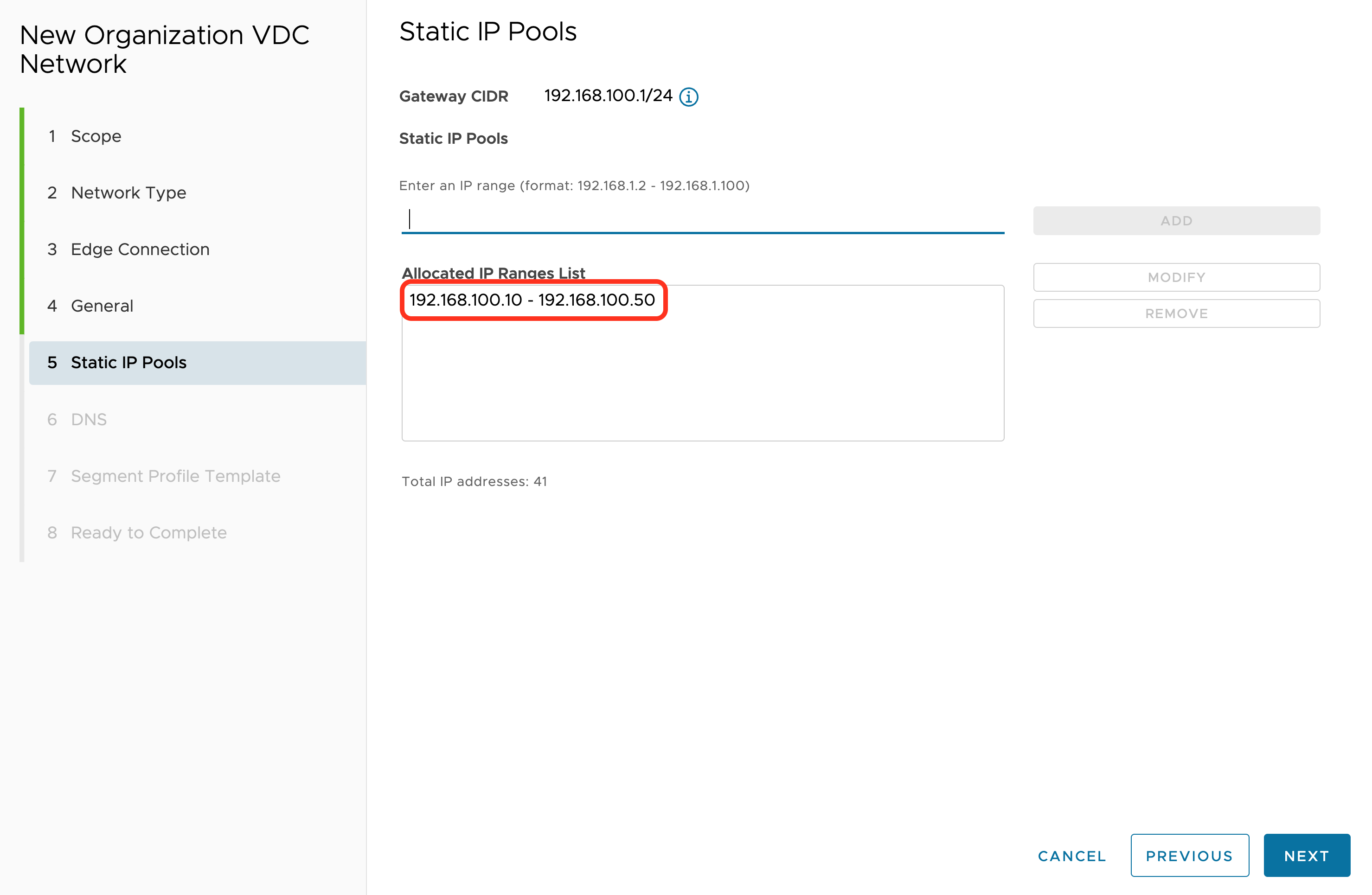](https://docs.eurocloud.datagroup.ua/uploads/images/gallery/2024-05/screenshot-2024-05-28-at-16-30-00.png)
Пункт **6**. треба додати налаштування DNS.
Первинний DNS (**Primary DNS**) - 8.8.8.8
Вторинний DNS (**Secondary DNS**) - 1.1.1.1
DNS суфікс (**DNS suffix**) - залишаємо порожнім.
[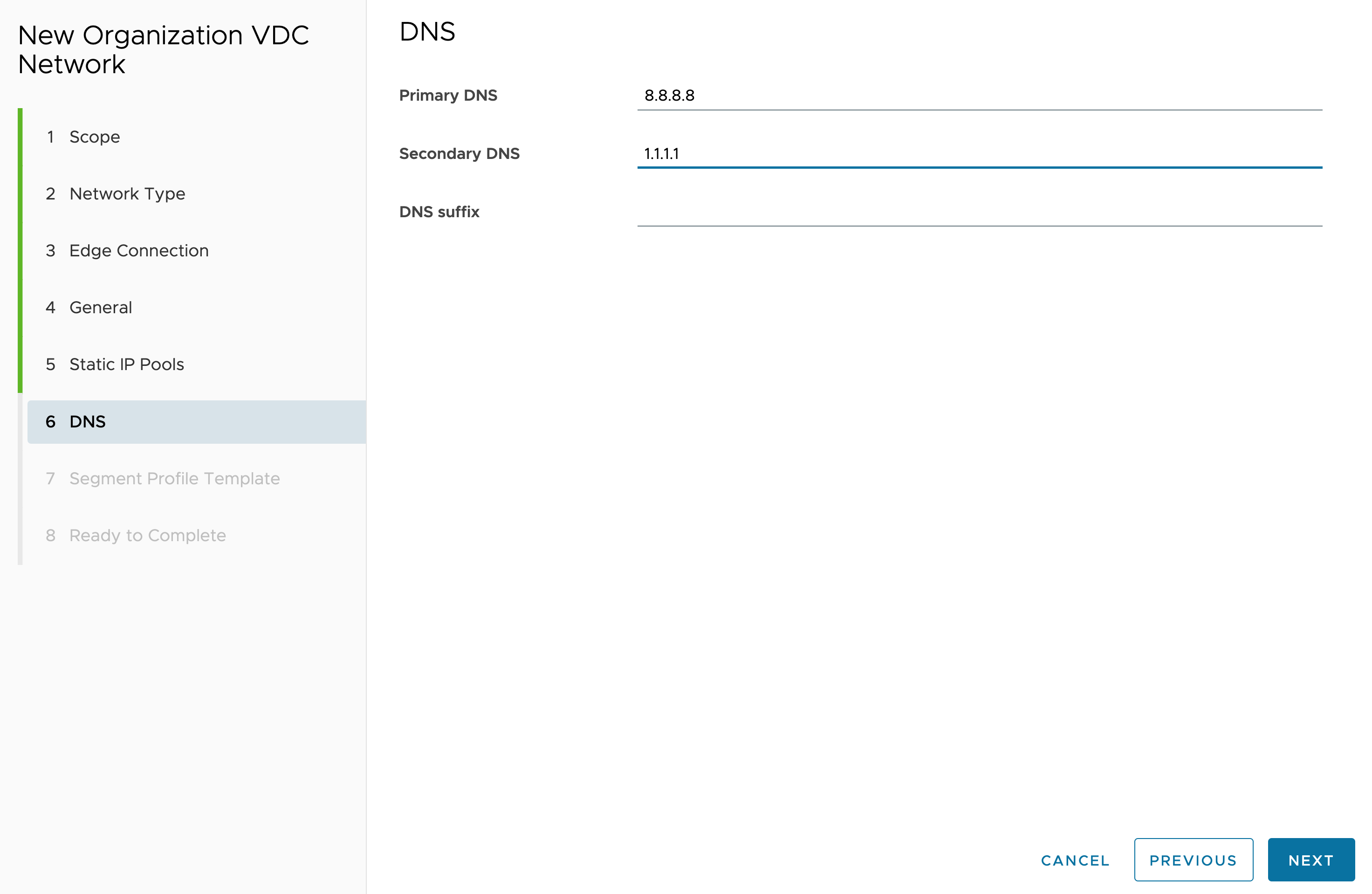](https://docs.eurocloud.datagroup.ua/uploads/images/gallery/2024-05/screenshot-2024-05-28-at-16-32-51.png)
**7** пункт пропускаємо і на останньому **8** пункті перевіряємо всі налаштування щоб бути впевненими що все вказано вірно і нема помилок.
[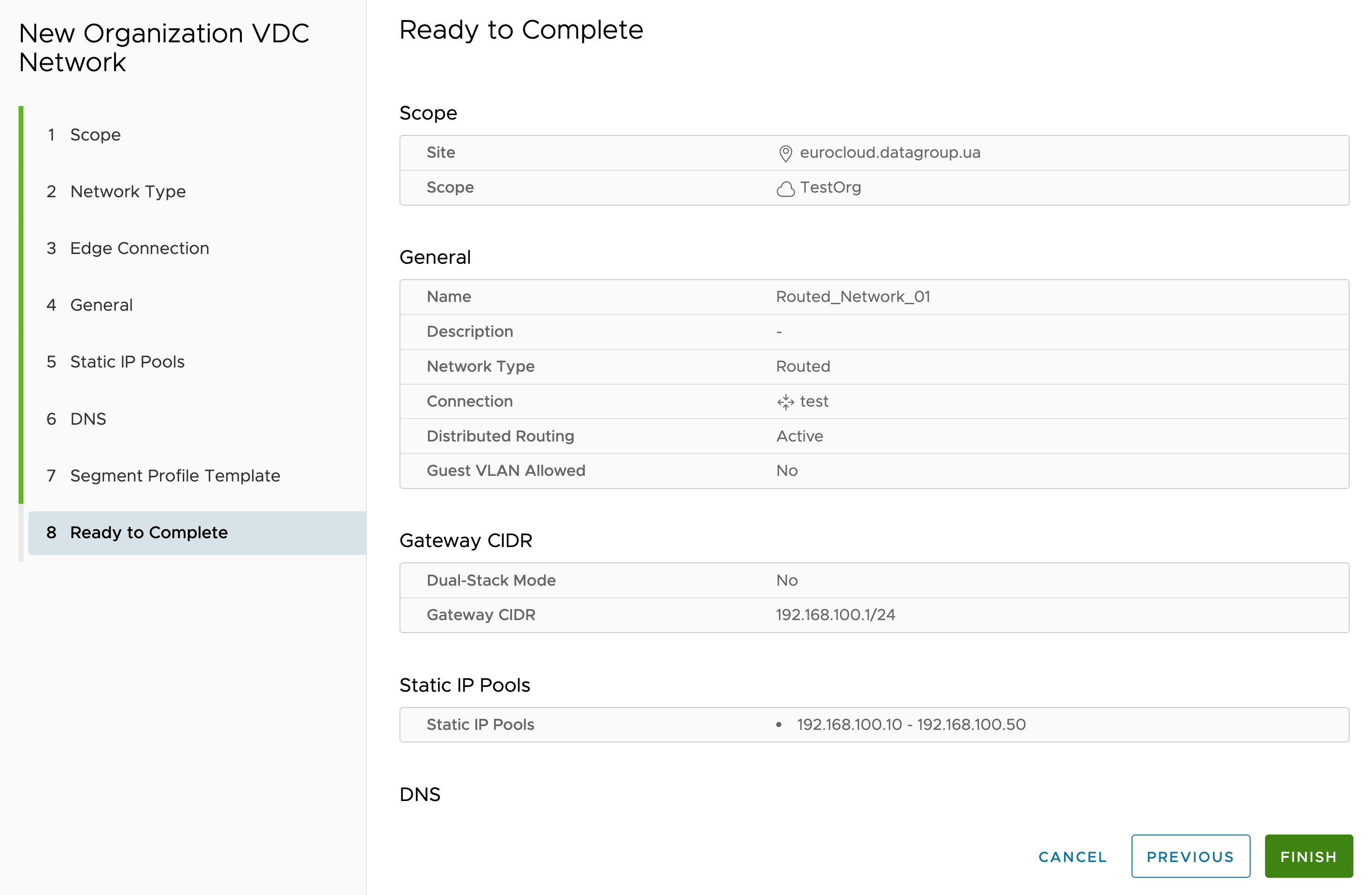](https://docs.eurocloud.datagroup.ua/uploads/images/gallery/2024-05/screenshot-2024-05-28-at-16-41-32.png)
Завершуємо створення мережі натиснувши кнопку **Finish**. Для того щоб переконатися що мереже створена та підключена до роутера, переходимо у розділ **Networking** та шукаємо нашу мережу у списку мереж.
[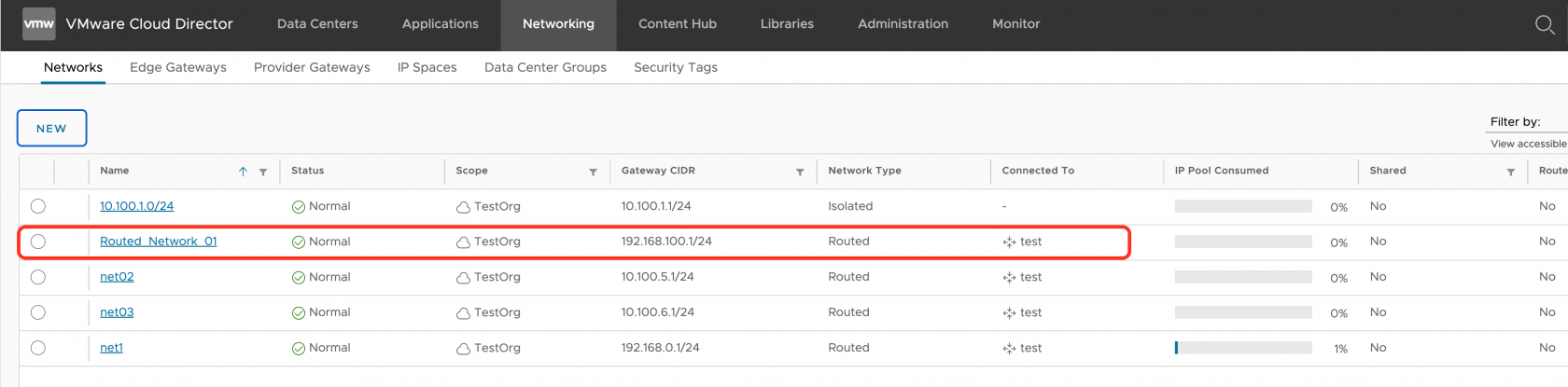](https://docs.eurocloud.datagroup.ua/uploads/images/gallery/2024-05/screenshot-2024-05-28-at-16-46-25.png)
Тепер новостворена мережа готова для підключення до віртуальних машин.
# Створення та налаштування ізольованої мережі
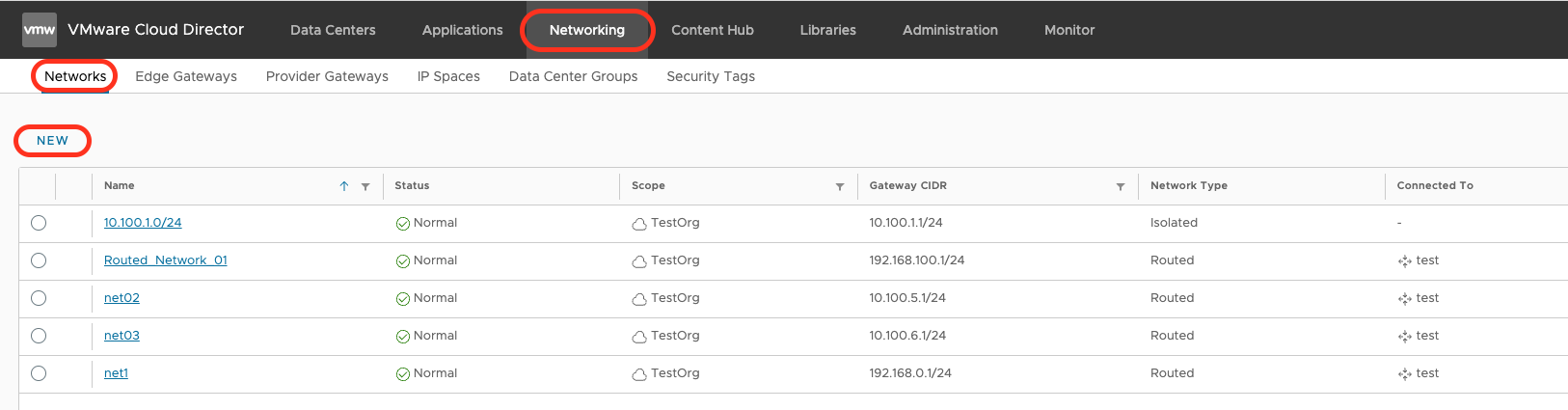
Для створення ізольованої мережі перейдіть в розділ **Мережі** (Networking), та натисніть кнопку **NEW.**
[](https://docs.eurocloud.datagroup.ua/uploads/images/gallery/2024-07/screenshot-2024-07-01-at-17-52-53.png)
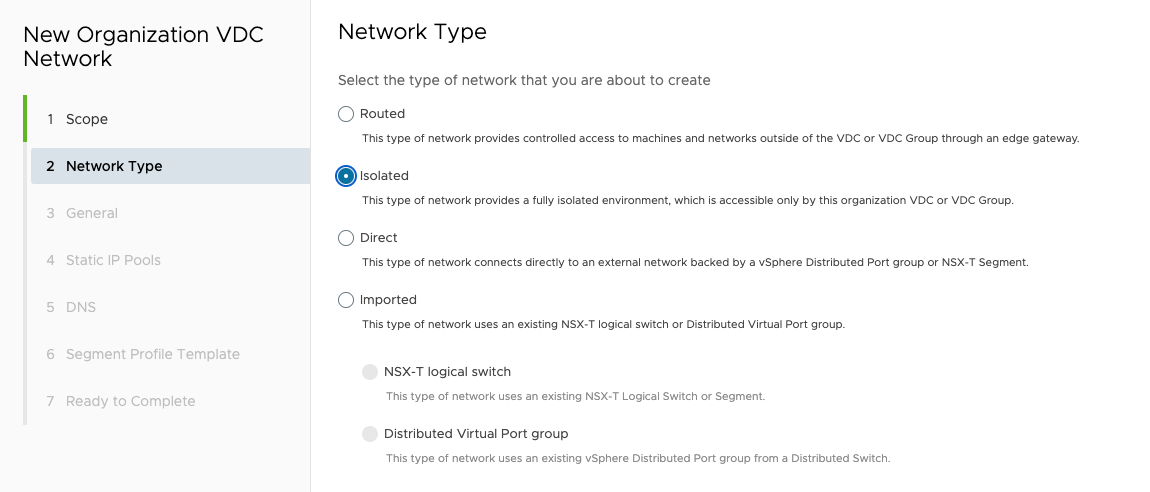
Оберіть ВДЦ та вкажіть тим мережі - ізольована (Isolated).
[](https://docs.eurocloud.datagroup.ua/uploads/images/gallery/2024-07/screenshot-2024-07-01-at-17-56-28.png)
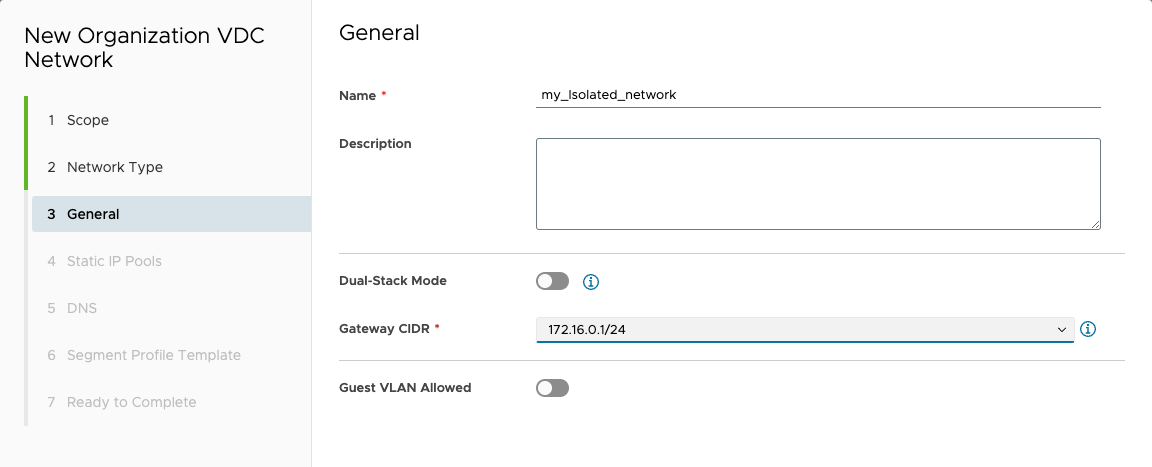
Далі вкажіть бажану назву мережі та адресу шлюза у форматі CIDR: 10.0.0.1/24, 192.168.0.1/24, 172.16.0.1/24.
[](https://docs.eurocloud.datagroup.ua/uploads/images/gallery/2024-07/screenshot-2024-07-01-at-17-58-04.png)
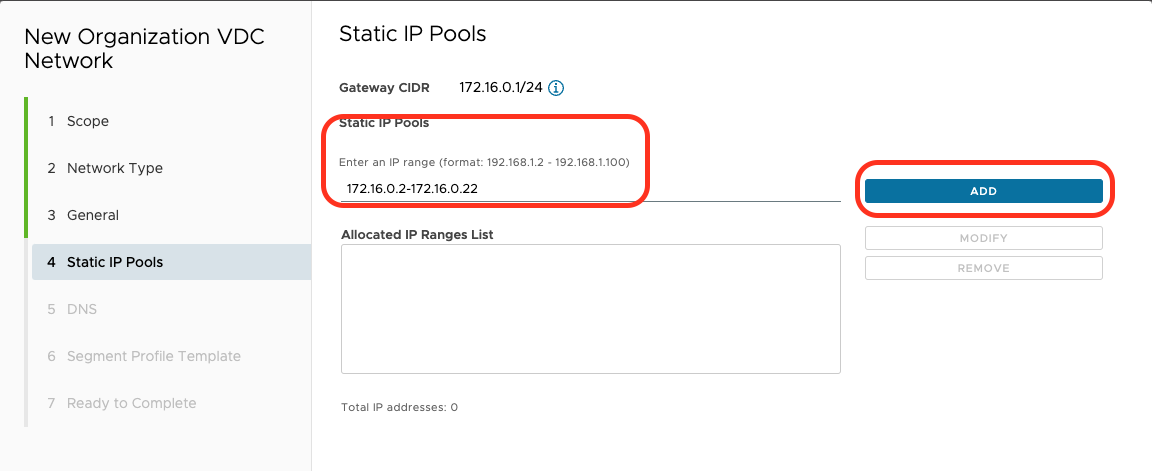
Наступним кроком треба налаштувати діапазон автоматичної видачі IP-адрес (Static IP Pools). Наприклад ми точно знаємо що у нас в мережі буде 20 віртуальних машин, тоді можна вказати діапазон 172.16.0.2-172.16.0.22. Діапазон повинен базуватись на CIDR мережі. У нас це 172.16.0.1/24.
[](https://docs.eurocloud.datagroup.ua/uploads/images/gallery/2024-07/screenshot-2024-07-01-at-18-30-17.png)
Як що ви бажаєте присвоювати IP адреси віртуальним машинам в ручну - залиште поле Static IP Pools порожнім.
Далі йдуть налаштування DNS. В ізольованій мережі без доступу в Інтернет - DNS можна не вказувати. Ми залишимо ці поля порожніми.
[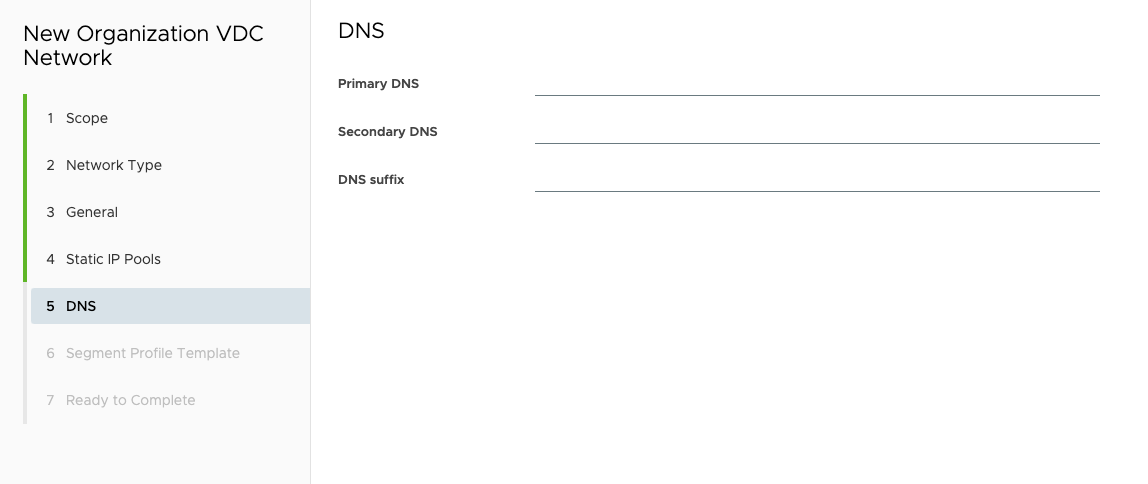](https://docs.eurocloud.datagroup.ua/uploads/images/gallery/2024-07/screenshot-2024-07-01-at-18-36-56.png)
Останній крок створення мережі - перевірка та підтвердження створення.
[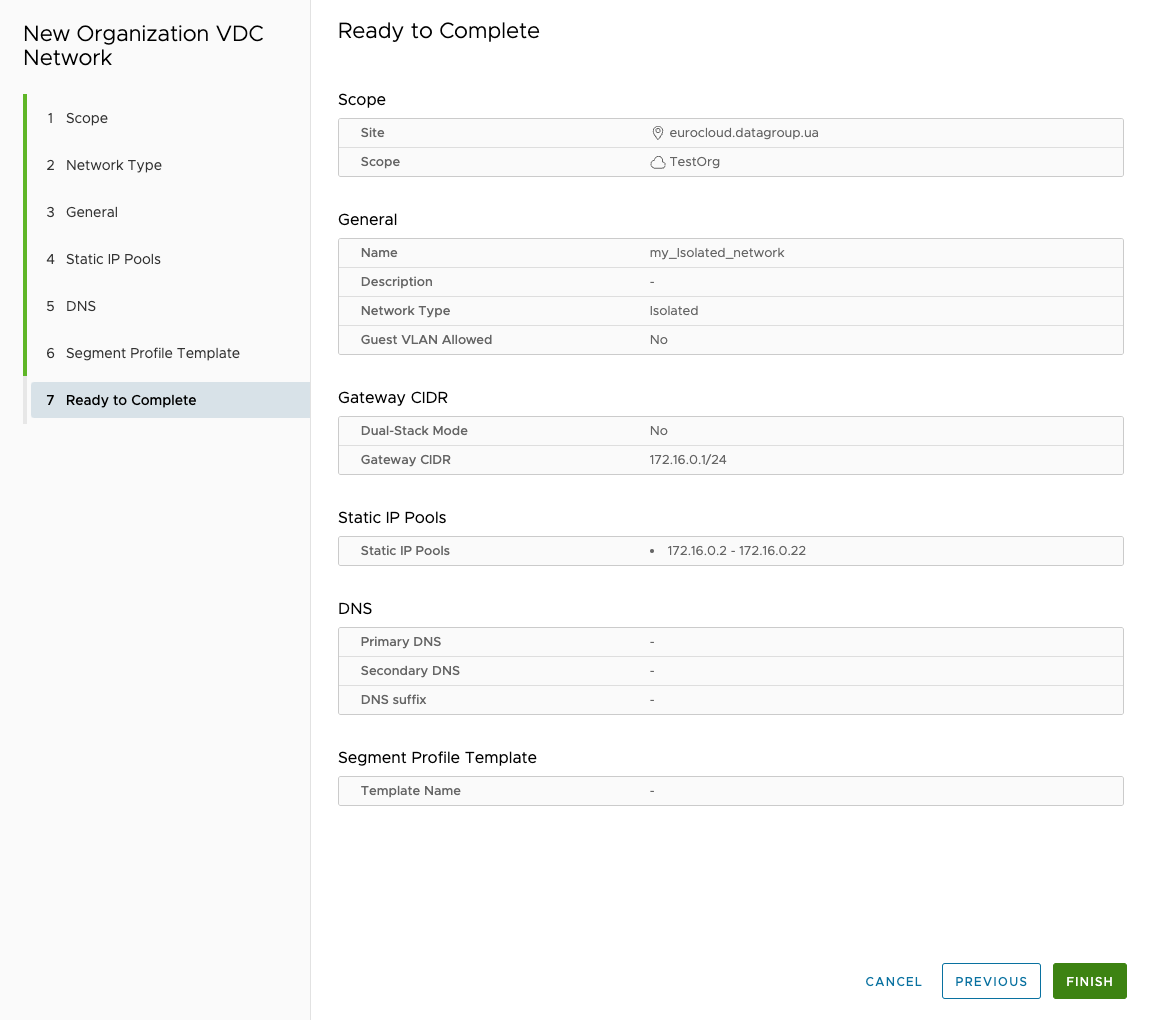](https://docs.eurocloud.datagroup.ua/uploads/images/gallery/2024-07/screenshot-2024-07-01-at-18-38-16.png)
Після створення, мережа зʼявиться в розділі Networking. Тепер до неї можна підключати віртуальні машини.
# Налаштування Edge Gateway
Edge Gateway є маршрутизатором для керування правилами NAT та Firewall (за потреби). Розберемо кілька сценаріїв використання та налаштування.
##### Сценарій 1
Необхідно надати ВМ доступ в мережу Інтернет. Доступ ззовні не потрібен.
**Умови**: Наявність Edge Gateway, зовнішної IP, маршрутизованої мережі (**Routed**) підключеної до Edge Gateway.
Маємо 1 маршрутизовану (**Routed**) мережу з адресацією 192.168.0.0/24. До мережі підключені 2 ВМ.
- ВМ-01 - 192.168.0.2
- ВМ-02 - 192.168.0.3
Переходимо в меню Edges та обираємо необхідний Edge Gateway
[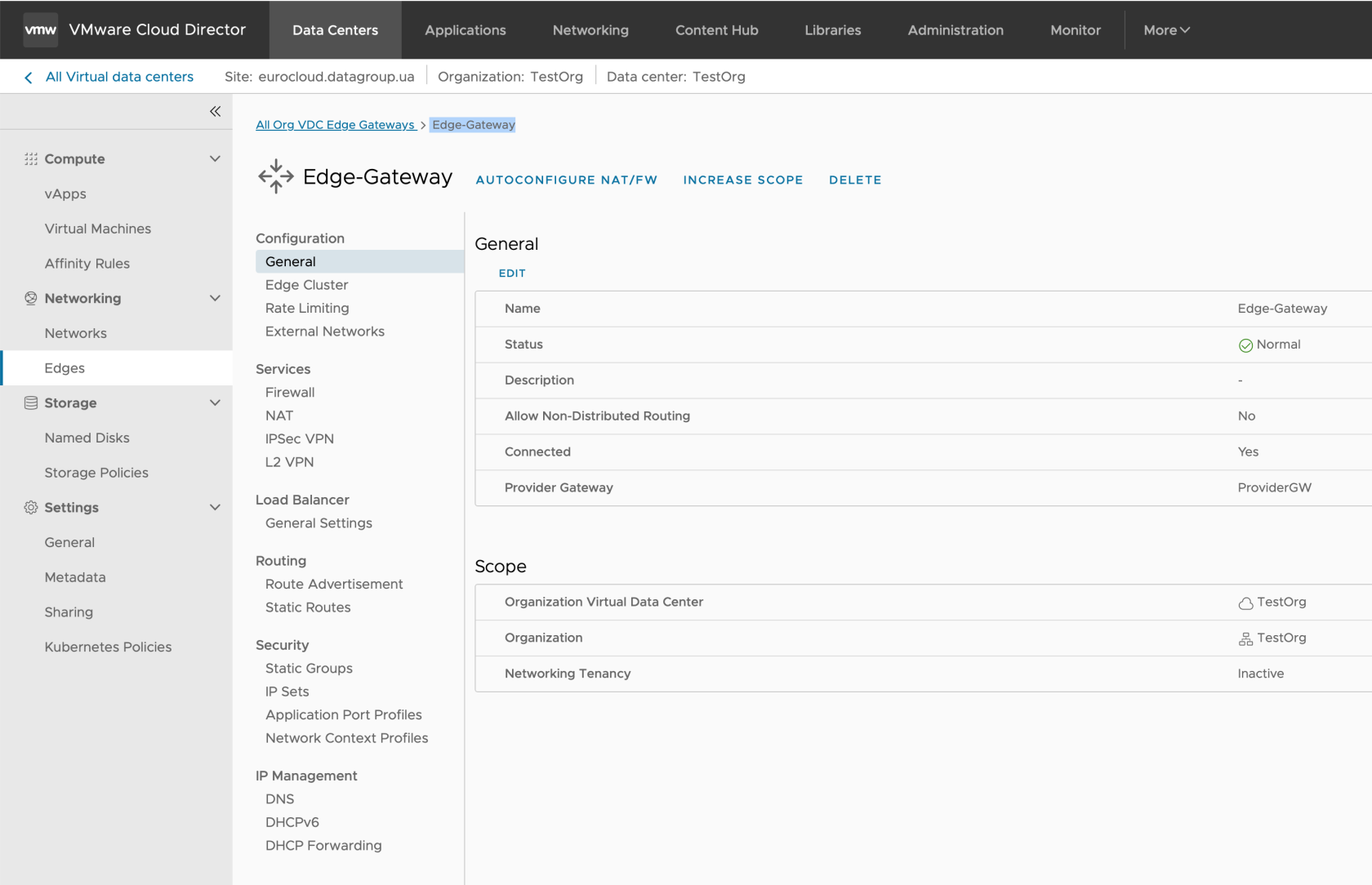](https://docs.eurocloud.datagroup.ua/uploads/images/gallery/2025-08/WvqCAkJvfWr0aK9j-screenshot-2025-08-04-at-10-20-45.png)
Далі обираємо пункт меню - NAT
Та створюємо необхідні правила. В данному сценарії нам необхідно створити правило SNAT.
[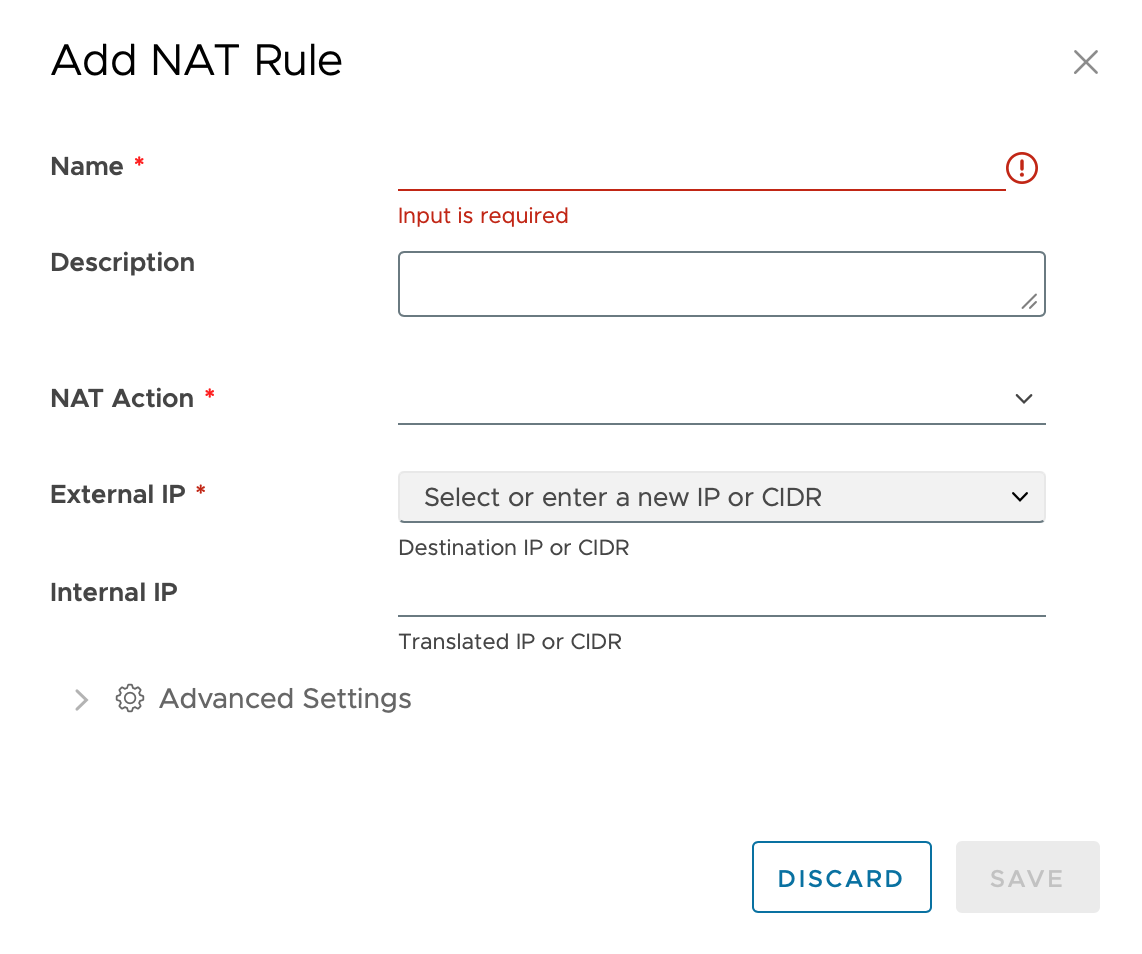](https://docs.eurocloud.datagroup.ua/uploads/images/gallery/2025-08/8Ezqw8YWU9m9SGlv-screenshot-2025-08-04-at-10-24-33.png)
- Name - SNAT-01
- NAT Action - SNAT
- External IP - або обрати в меню, або подивитись в Networking - IP Spaces - Public\_prod - Floating IPs та внести вручну.
- Internal IP - 192.168.0.0/24 або іншу якщо ви створили мережу з іншою адресацією.
Internal IP може бути вказана як одна там і вся мережа.
[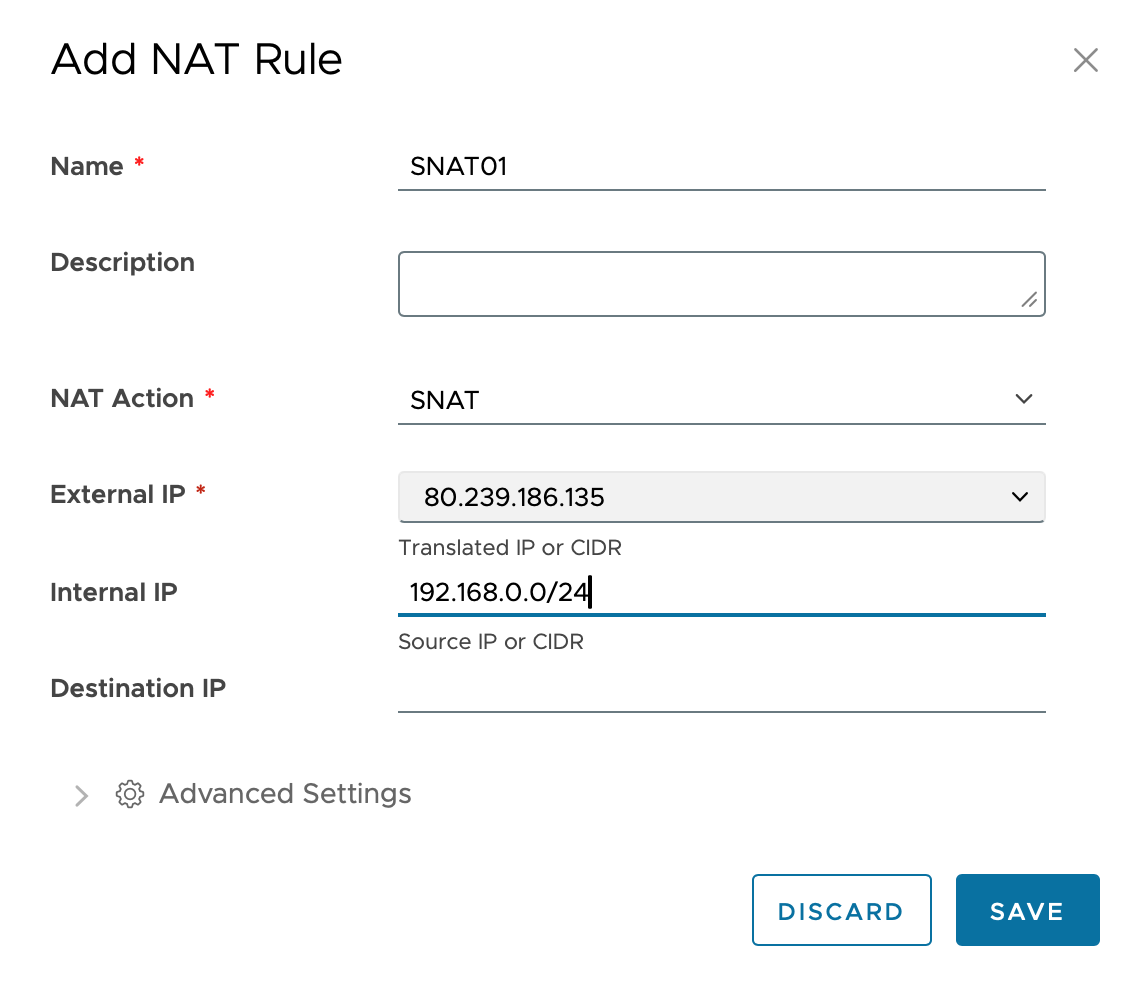](https://docs.eurocloud.datagroup.ua/uploads/images/gallery/2025-08/YIwQItLAMJezrd8F-screenshot-2025-08-04-at-10-31-23.png)
В данному випадку всі ВМ підключені до мережі 192.168.0.0/24 будуть мати доступ жо мережі Internet. Як що доступ потрібен тільки окрмим ВМ, то треба вказати в правилі конкретну IP адресу. Наприклад 192.168.0.2/32. Тоді тільки ВМ-01 буде мати доступ до Internet, а ВМ-02 не буде.
Не забувайте про Firewall
##### Сценарій 2
Необходно дозволити підключатись до ВМ з мережі Internet. Наприклад у нас є необхідність підключатись до ВМ-01 та ВМ-02 по протоколу SSH.
Для цього нам необхідно створити правило DNAT.
[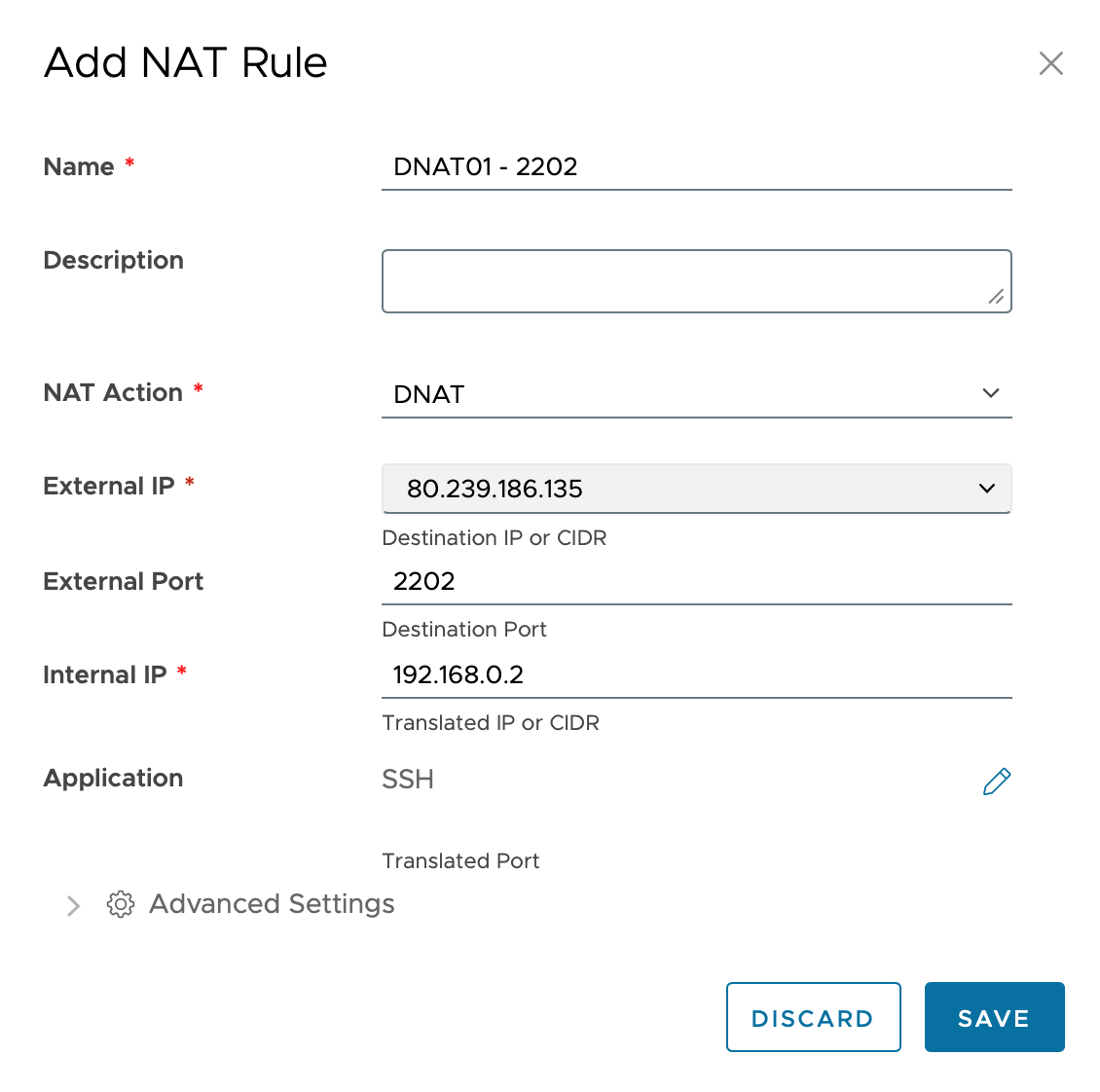](https://docs.eurocloud.datagroup.ua/uploads/images/gallery/2025-08/5a3aSxz7j2XPtIpb-screenshot-2025-08-04-at-10-55-31.png)
- Name - назва правила
- NAT Action - DNAT
- External IP - тут вже треба внести адресу руками, бо якщо ви вже один раз обрали з випадаючого меню, то там більше не можна обрати (логіка VMware)
- External Port - порт на який будуть приходити зовнішні запити на підключення. Для кожного правила повинен бути окремий.
- Internal IP - адреса ВМ до котрої необхідне підключення
- Application - порт ВМ, в нашому випадку SSH (порт 22).
Після цього при підключенні на 80.239.186.135 порт 2202 ви портпате на ВМ-01
Не забувайте про Firewall
# Створення ВМ з шаблона
Створення ВМ з шаблона на прикладі Ubuntu 24.04 (Noble).
Для створення ВМ необхідно перейти в меню Virtual Machines та натиснути кнопку **NEW VM**.
[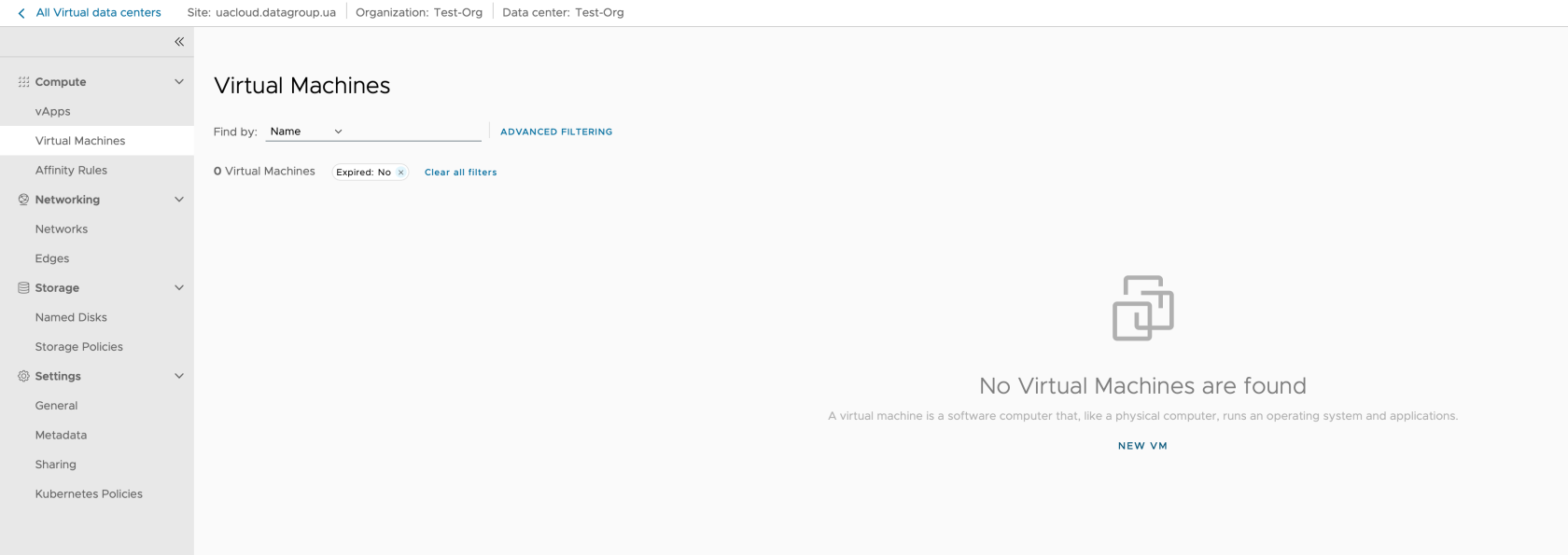](https://docs.eurocloud.datagroup.ua/uploads/images/gallery/2025-08/qbXcXkJDtz5hbEpm-screenshot-2025-08-06-at-20-02-39.png)
Далі потрібно:
- зазначити назву ВМ та hostname
- обрати Type - From Template
- вибрати необхідну Storage Policy
- підключити ВМ до необхідної мережі
- вказати SSH public key (за бажанням)
- вказати бажаний пароль
[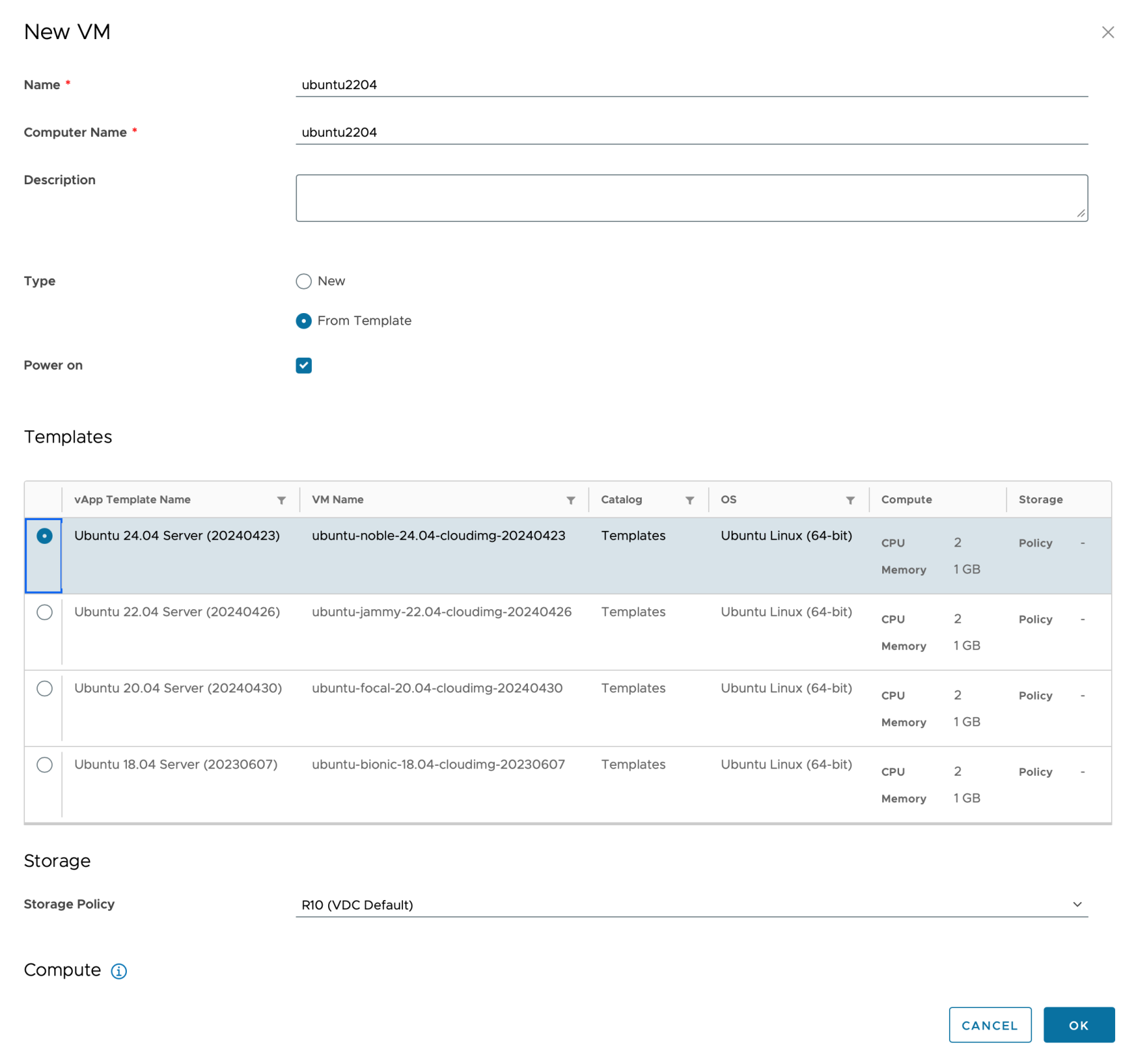](https://docs.eurocloud.datagroup.ua/uploads/images/gallery/2025-08/lGtUab38uvtsWQ86-screenshot-2025-08-06-at-20-05-05.png)[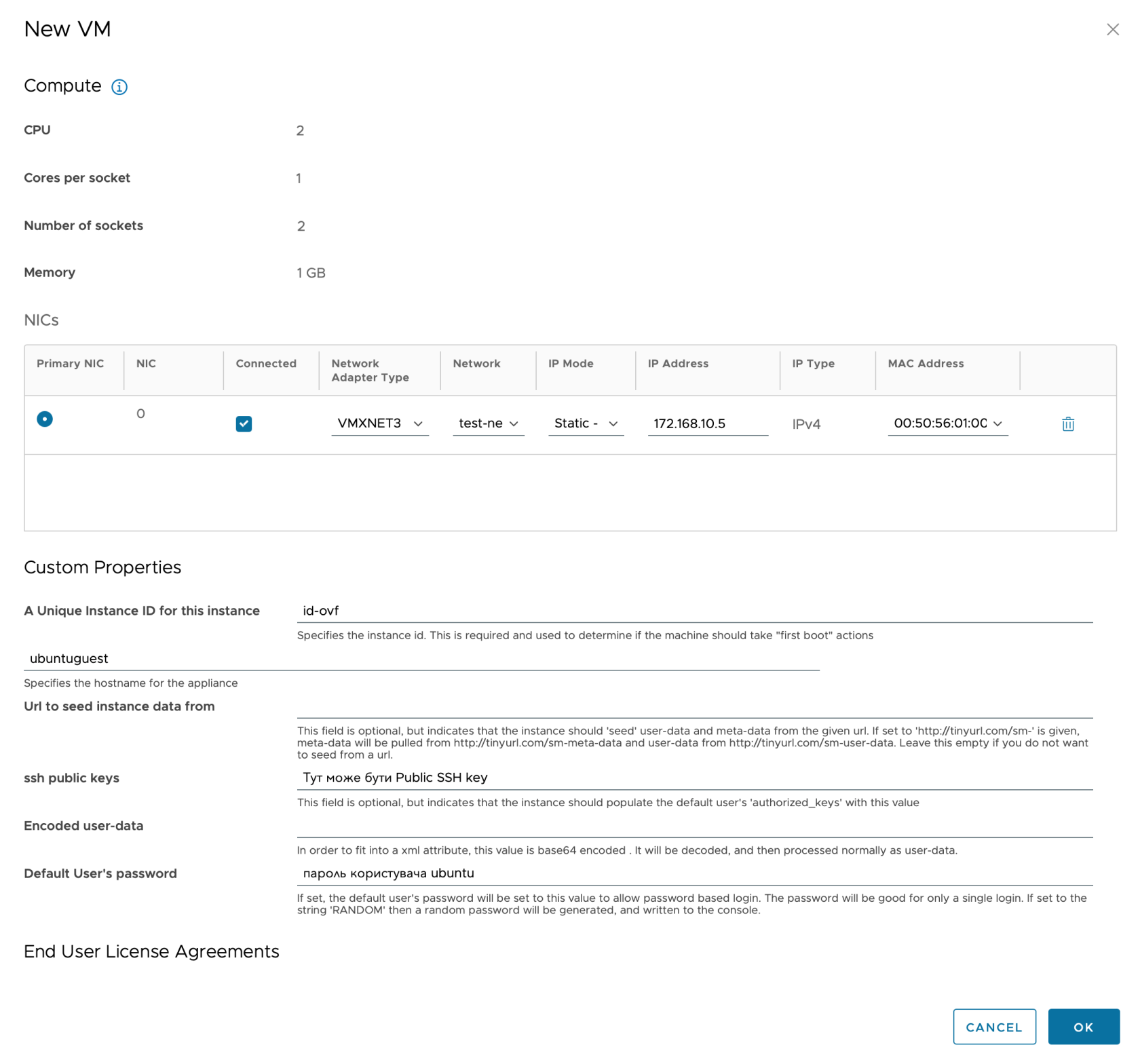](https://docs.eurocloud.datagroup.ua/uploads/images/gallery/2025-08/zFlvfzq2YXEja9jc-screenshot-2025-08-06-at-20-11-20.png)
Після цього буде створено ВМ та до неї можна буде підключитись використовуючи користувача **ubuntu** та зазначений раніше пароль.
# Налаштування автентифікації на основі SAML в Azure AD
Цей документ пояснює, як увімкнути **SAML-аутифікацію через Azure Active Directory (Azure AD)** у VMware vCloud Director для **єдиного входу (SSO)** користувачів Azure AD до вашого vCloud-тенанта. В данній статті розглянемо налаштування тестової організації **TestOrg** в Cloud Director.
#### **🚀 Попередні вимоги**
Перед початком переконайтесь, що у вас є:
- Адміністративний доступ до **vCloud Director Tenant**.
- Адміністративний доступ до **Azure Active Directory Tenant**.
#### **🧭 Кроки налаштування**
##### **1) Отримання метаданих із vCloud Director**
1. Увійдіть у свій **vCloud Director Tenant** (URL схожий на https://eurocloud.datagroup.ua/tenant/testorg).
2. Перейдіть у меню **Administration** → **Identity Providers** → **SAML**.
3. На сторінці конфігурації **SAML** натисніть посилання поруч із “Metadata” — це завантажить XML-файл метаданих, який потрібен для налаштування в Azure AD.
##### **2) Конфігурація у Azure AD**
1. Перейдіть на портал **https://portal.azure.com** і ввійдіть як адміністратор Azure.
2. У меню зліва оберіть **Microsoft Entra ID** (раніше Azure AD).
3. У розділі **Manage → Enterprise Applications** натисніть **New Application**.
4. Виберіть **Create your own application**, введіть назву (наприклад, *vCloud Director*) і підтвердьте.
5. У налаштуваннях додайте користувачів або групи, яким дозволено входити (через **Assign Users and Groups**).
6. Перейдіть до **2. Setup single sign on** і виберіть **SAML** як метод аутентифікації.
7. Завантажте раніше збережений XML-файл метаданих vCloud Director.
8. У полі **Sign On URL** введіть URL вашого тенанта (наприклад, https://eurocloud.datagroup.ua/tenant/testorg) і збережіть зміни.
##### **3) Налаштування атрибутів та тверджень**
Після базового налаштування SAML:
1. Перейдіть до розділу **Attributes & Claims** і натисніть **Edit**.
2. Додайте новий твердження (claim):
- **Roles** — джерело: user.assignedroles
- **UserName** — джерело: user.mail
3. Додайте груповий твердження **Groups**:
- Оберіть **All groups**, джерело — **Group ID**
- Увімкніть **Customize the name of the group claim** та введіть ім’я Groups.
4. Збережіть зміни.
##### **4) Завантаження метаданих Azure AD у vCloud Director**
1. Увійдіть назад у **vCloud Director SAML Configuration**.
2. Відкрийте **Edit**, перейдіть на вкладку **Identity Provider**.
3. Активуйте перемикач для ввімкнення **SAML Identity Provider**.
4. Завантажте **Federation Metadata XML** файл, який ви завантажили з Azure AD (розділ **SAML Signing Certificate → Federation Metadata XML**).
5. Натисніть **SAVE** для збереження конфігурації.
##### **5) Імпорт користувачів та груп у vCloud Director**
Після успішного налаштування SAML:
1. У меню vCloud Director перейдіть у **Users** або **Groups**.
2. Натисніть **Import Users** або **Import Groups**.
3. Введіть електронні адреси користувачів так, як вони визначені в Azure AD.
Для груп — використовуйте **Group ID**, а не назву чи email.
4. Оберіть рівень доступу (ролі) для кожного — і збережіть.
##### **6) Тестування**
Відкрийте приватне/інкогніто вікно браузера та перейдіть до URL vCloud Director. При спробі входу оберіть SSO через Azure — ви повинні бути переадресовані на портал **Azure AD** для автентифікації.
## **📌 Важливі поради**
- Імена атрибутів чутливі до регістру (case-sensitive).
- Переконайтеся, що у Azure AD додані саме ті користувачі/групи, які вам потрібні для доступу.
- Після внесення змін до SAML конфігурації може знадобитися кілька хвилин на поширення змін.
# Налаштування автентифікації на основі OpenID від Google
Ця інструкція описує налаштування **єдиного входу (SSO)** до **VMware Cloud Director Tenant Portal** через **OpenID Connect (OIDC)** з використанням **Google Cloud** як Identity Provider. Підтримується централізована автентифікація та **MFA** з боку Google.
## 📌 Попередні вимоги
- Адміністративний доступ до **Google Cloud Console**.
- Адміністративний доступ до **Cloud Director Tenant Portal**.
- Домен Cloud Director доданий до **Authorized domains** у Google Cloud.
- VMware Cloud Director **10.5+** (OIDC підтримується нативно).
## 🧭 Кроки налаштування
### 1) Google Cloud Console
1. Перейдіть у Google Cloud Console: [https://console.cloud.google.com/](https://console.cloud.google.com/)
2. Відкрийте меню **APIs & Services**.
### 2) Створення проєкту
1. У верхній панелі відкрийте список проєктів.
2. Створіть новий проєкт:
- **Name:** `VMware Cloud Director`
- Натисніть **Create**.
### 3) OAuth Consent Screen
1. В меню зліва відкрийте **OAuth consent screen**.
2. **User Type:** `Internal`.
3. Заповніть обовʼязкові поля:
- **App name:** `VMware Cloud Director`
- **User support email:** email адміністратора
- **Authorized domains:** домен Cloud Director (наприклад `eurocloud.datagroup.ua`)
- **Developer contact email:** email адміністратора
4. Збережіть і продовжуйте.
5. Додайте scopes:
- `openid`
- `https://www.googleapis.com/auth/userinfo.email`
- `https://www.googleapis.com/auth/userinfo.profile`
6. Збережіть зміни.
### 4) Створення OAuth Client ID
1. Перейдіть у **Credentials**.
2. **Create Credentials → OAuth client ID**
3. Тип застосунку: **Web application**
4. Заповніть:
- **Name:** домен Cloud Director (наприклад `eurocloud.datagroup.ua`)
- **Authorized JavaScript origins:**```
https://eurocloud.datagroup.ua
```
- **Authorized redirect URIs:**```
https://eurocloud.datagroup.ua/login/oauth?service=tenant:testorg
```
⚠️ `testorg` — це **Organization ID**, а не назва.
5. Натисніть **Create**.
6. Збережіть **Client ID** та **Client Secret**.
### 5) Налаштування VMware Cloud Director (Tenant)
1. Увійдіть у **Tenant Portal**.
2. Перейдіть: ```
Administration → Identity Providers → OIDC
```
3. Натисніть **Configure**.
4. Вкажіть:
- **Client ID:** з Google Cloud
- **Client Secret:** з Google Cloud
- **Configuration Discovery:** `Enabled`
- **Well-known configuration endpoint:**```
https://accounts.google.com/.well-known/openid-configuration
```
5. Інші параметри залиште за замовчуванням.
6. **Subject claim:** `email`
7. Увімкніть **Automatic Key Refresh**:
- Refresh interval: `1 hour`
- Policy: `Expire After`
- Expiration: `24 hours`
8. Збережіть конфігурацію.
### 6) Імпорт користувачів
Cloud Director **не створює користувачів автоматично** — їх потрібно імпортувати.
1. Перейдіть: ```
Administration → Access Control → Users
```
2. Натисніть **Import Users**.
3. Source: **OPENID**
4. Вкажіть email користувачів (точно такий самий, як у Google).
5. Призначте роль (наприклад `Organization Administrator`).
6. Збережіть.
## ✅ Перевірка
1. Вийдіть з Tenant Portal.
2. На сторінці входу оберіть **Login with OpenID**.
3. Вас має перенаправити на Google.
4. Після MFA — автоматичний вхід у Cloud Director.
## 📝 Примітки
- MFA повністю контролюється **Google**, не Cloud Director.
- Один OIDC-провайдер можна використовувати для кількох org (з різними redirect URI).
- Redirect URI чутливий до **org ID** — помилка тут часто дає 401/redirect mismatch.