# Створення віртуальної машини
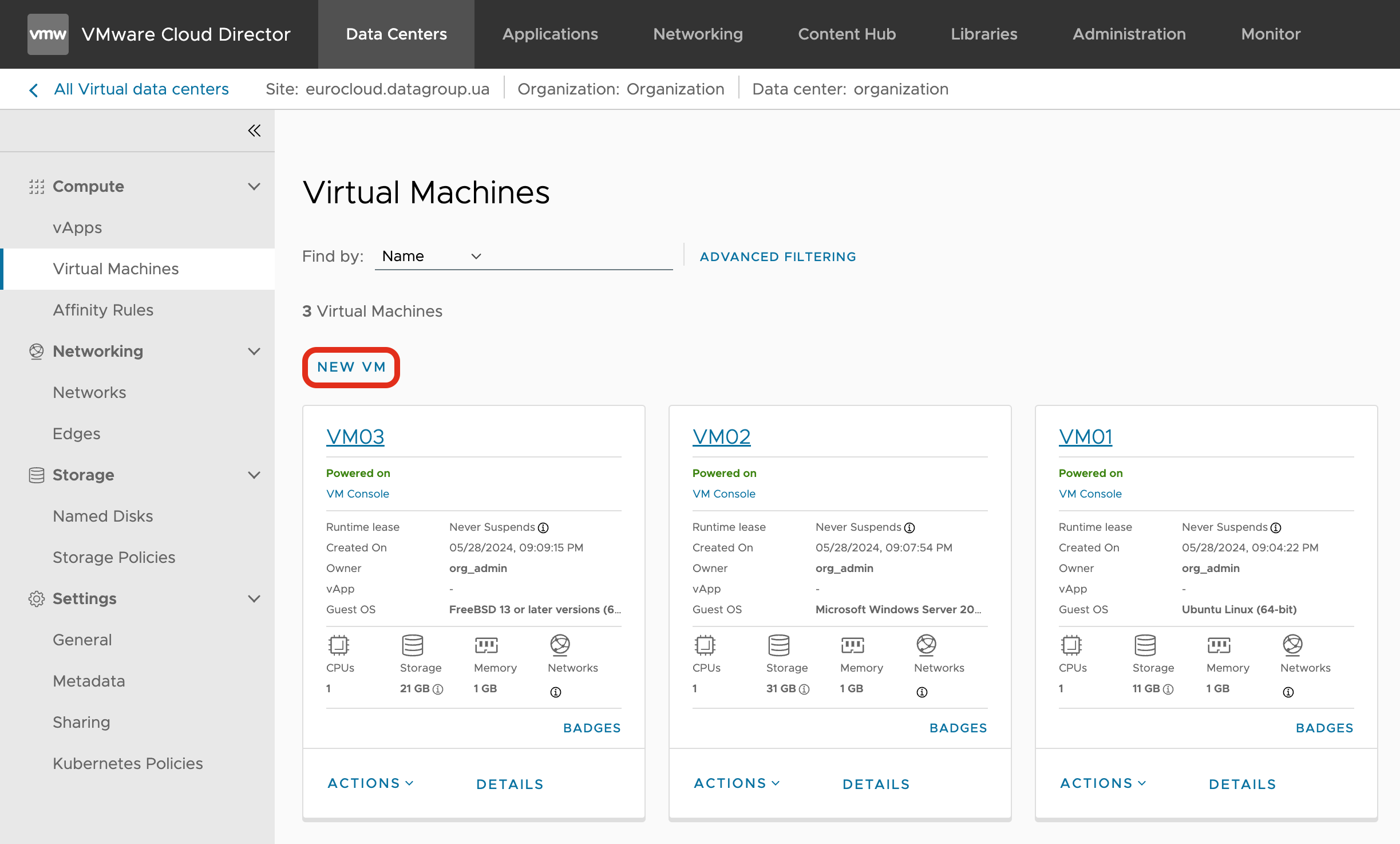
Для створення віртуальної машини, треба натиснути кнопку **NEW VM**, котра знаходиться на картками ВМ.
[](https://docs.eurocloud.datagroup.ua/uploads/images/gallery/2024-05/screenshot-2024-05-29-at-08-57-23.png)
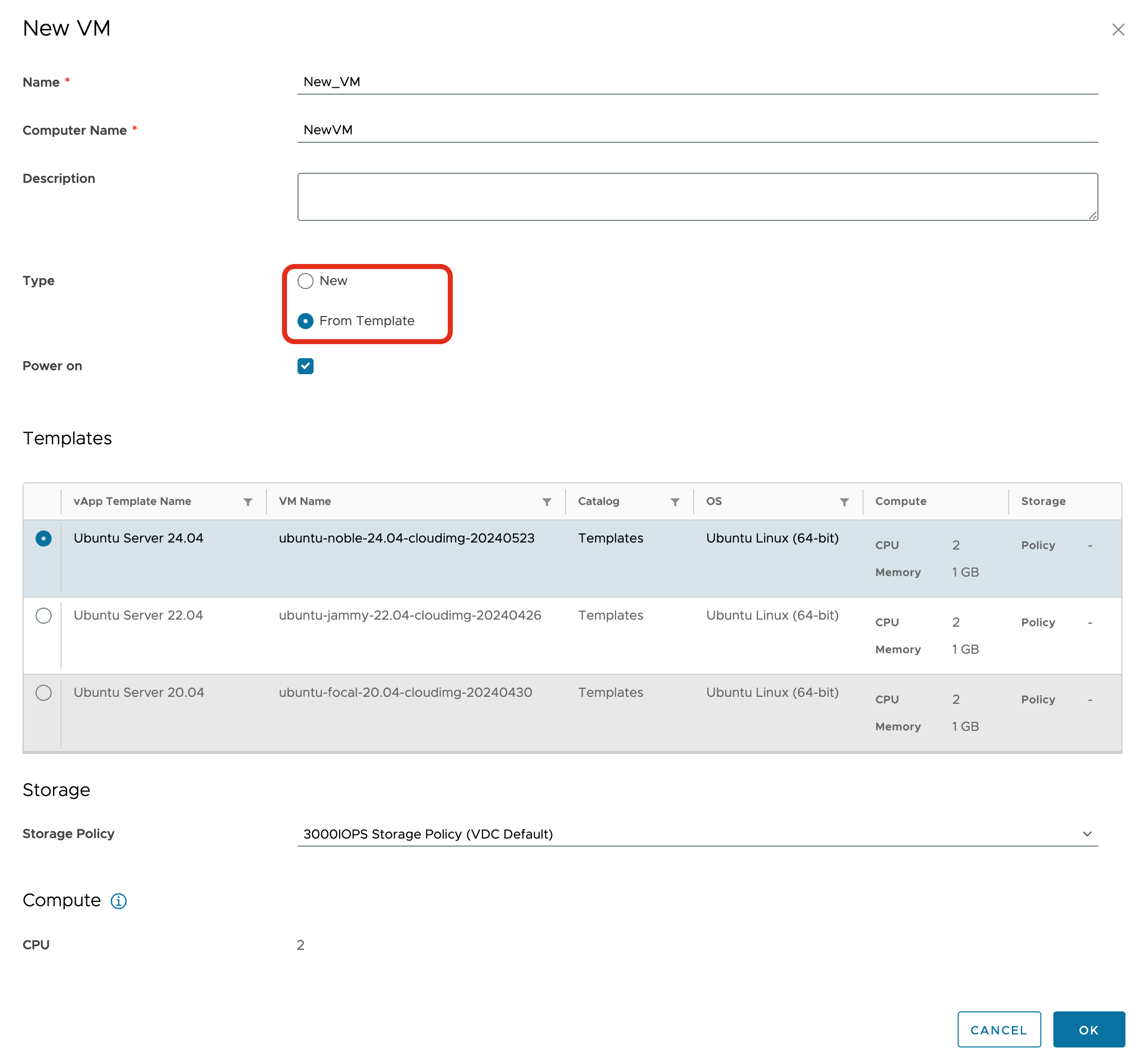
Віртуальни машини можуть бути розгорнуті з готових шаблонів або створені власноруч. Якщо ви хочете швидко створити ВМ котра одразу готова для роботи - обирайте пункт **From Template** (створити ВМ з шаблона), а якщо вам потрібна ВМ з особливими налаштуваннями або параметрами, то обирайте пункт **New** (створити нову ВМ).
#### Створення ВМ з шаблона
Перевага створення ВМ з шаблона - швидкість. Для цього достатньо ввести назву віртуальної машини (**Name**) та імʼя компʼютера (Computer Name, дозволено використовувати тільки букви та цифри без пробілів та спец. символів.), обрати потрібний шаблон (ви можете завантажувати свої шаблони в форматі OVF/OVA) та політику зберігання даних. Політика визначає деякі параметри швидкості (IOPS) або тип сховища (HDD, SSD, NVMe).
[](https://docs.eurocloud.datagroup.ua/uploads/images/gallery/2024-05/screenshot-2024-05-29-at-09-07-06.png)
Після того як натиснете ОК, картка ВМ зʼявиться в розділі **Virtual Machines.**
#### Створення ВМ вручну з ISO образа
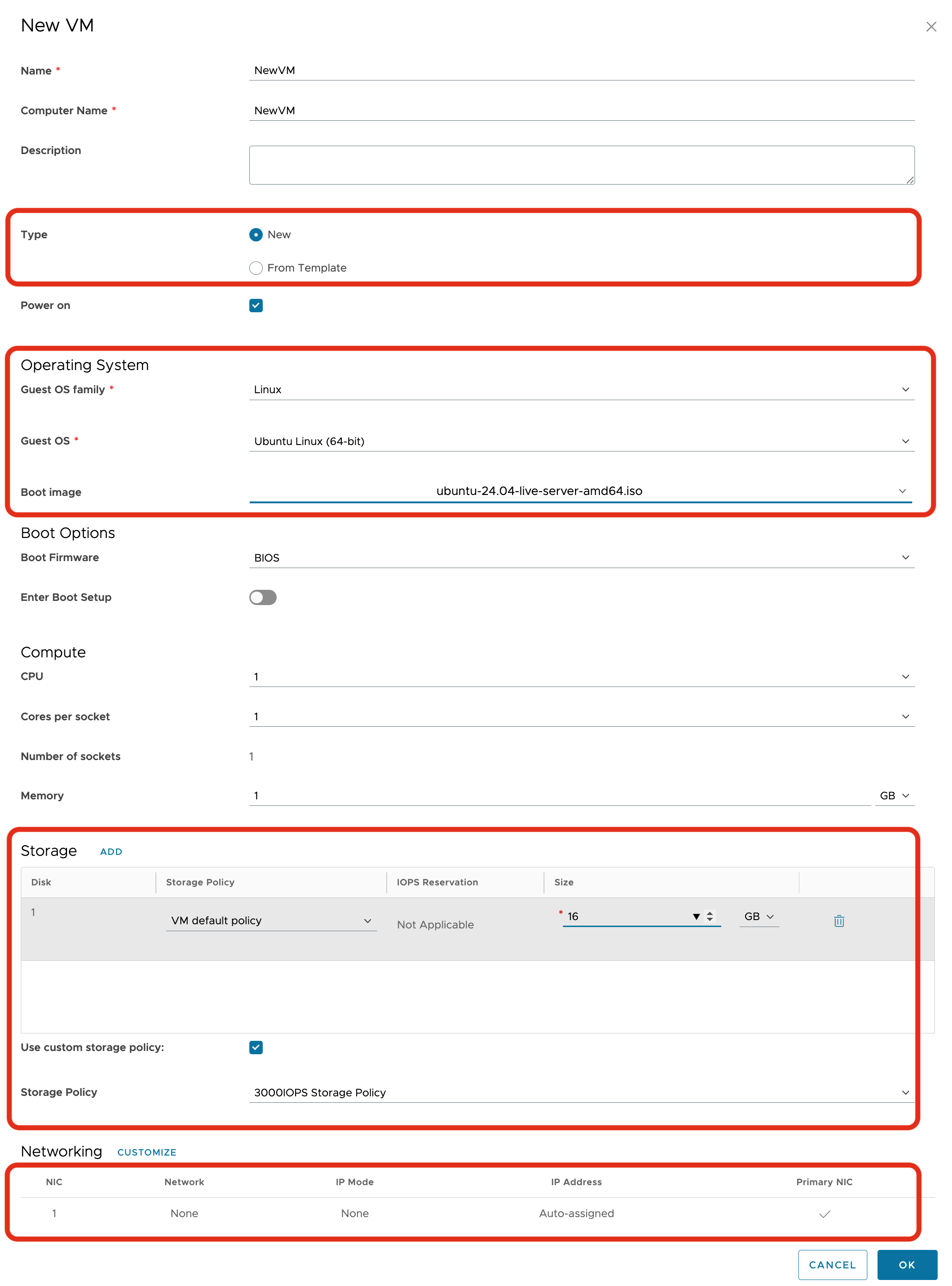
Для створення ВМ в ручному режимі потрібно ввести обовʼязкові данні, такі як **Name** и **Computer Name** та обрати тип створення ВМ - **New**. Після цього розгорнуться додаткові блоки налаштування ОС, сховищ та мереж.
[](https://docs.eurocloud.datagroup.ua/uploads/images/gallery/2024-06/screenshot-2024-05-29-at-13-37-10-new.png)
В блоці **Operation System** треба обрати OS Family (Windows, Linux чи іші) та Operating System - версію операційної системи. В полі Boot image необхідно обрати ISO образ потрібної операційної системи.
Як завантажити власний ISO образ або OFV/OVA темплейт до бібліотеки, читойте в статті "Як завантажити ISO або OVA".
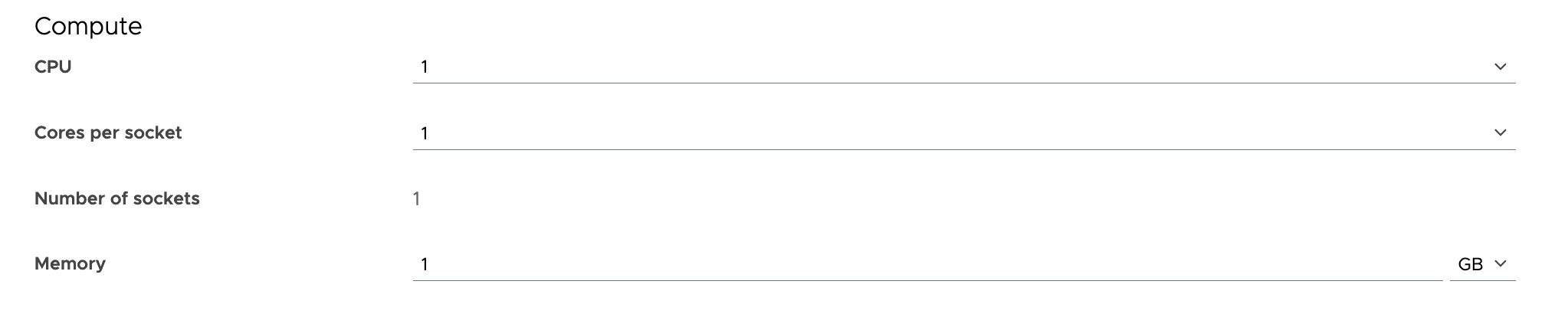
Після того як ви обрали операційну систему та образ диска, розгорнеться розділ Compute. В цьому блоці треба обрати розмір ресурсів для ВМ.
[](https://docs.eurocloud.datagroup.ua/uploads/images/gallery/2024-05/screenshot-2024-05-29-at-14-44-56.png)
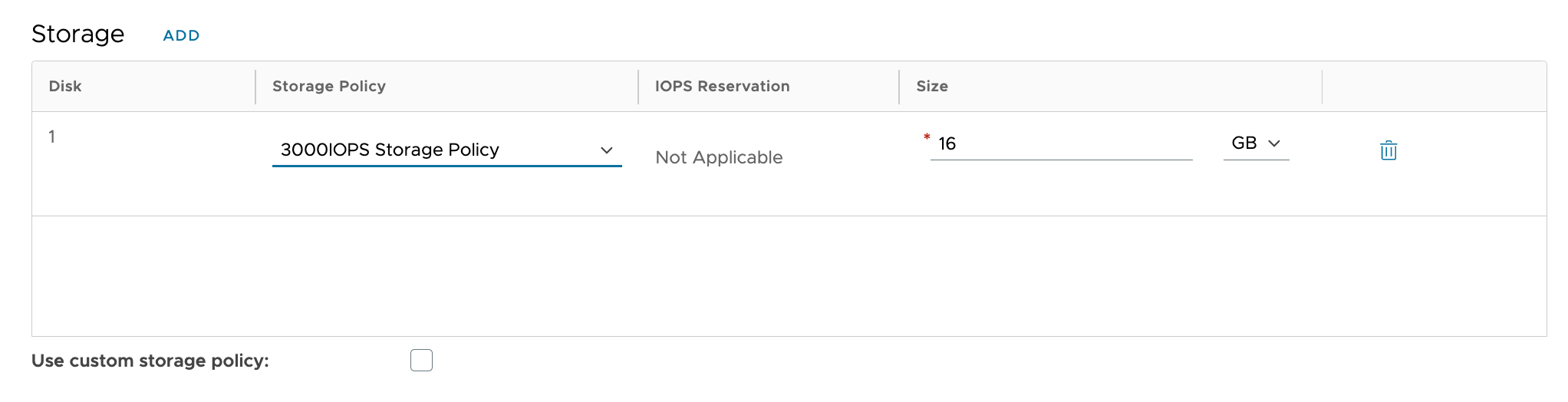
Налаштування дискового сховища відбувається в розділі **Storage**. Тут можна налаштувати кількість та розмір дисків для ВМ, та обрати необхідну політику зберігання. Політика визначає деякі параметри швидкості (IOPS) або тип сховища (HDD, SSD, NVMe).
[](https://docs.eurocloud.datagroup.ua/uploads/images/gallery/2024-05/screenshot-2024-05-29-at-14-48-35.png)
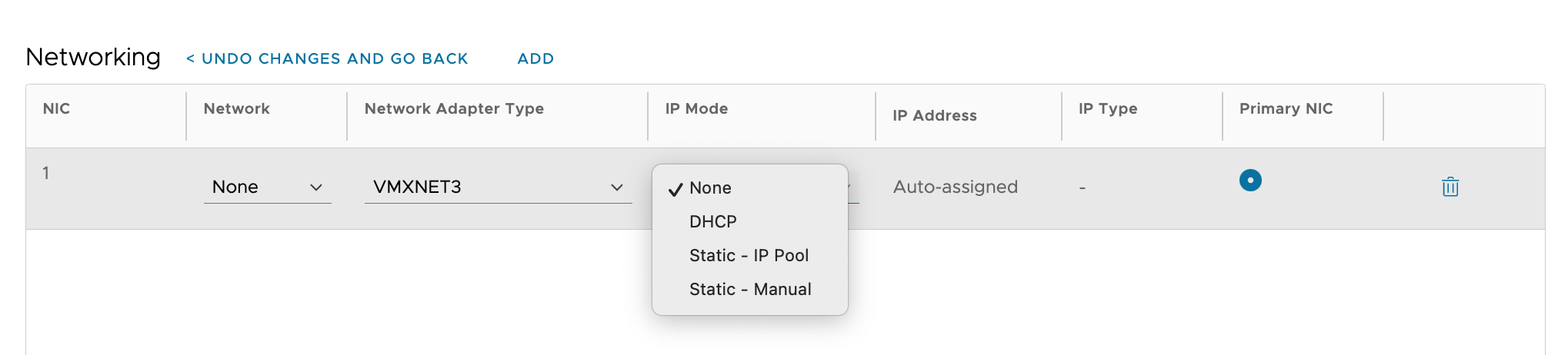
І останній блок налаштувань стосується мережі. В ньому Ви можете обрати мережеві адаптери, мережі для підключення, а також варіанти отримання IP адреси.
[](https://docs.eurocloud.datagroup.ua/uploads/images/gallery/2024-05/screenshot-2024-05-29-at-14-51-36.png)
Після завершення налаштування, в розділі **Virtual Machines** зʼявиться нова карточка нової ВМ.