# Резервне копіювання за допомогою "Veeam Backups Agents"
[Service Provider Console](https://eurobackup.datagroup.ua/ "Service Provider Console") - даний портал призначений для надання користувачам Veeam Cloud Repository можливості централізованого керування сервісами та завданнями Veeam Backup для захисту даних інформаційних систем під керуванням ОС - Windows, Linux та macOS. Дане рішення, дозволяє захищати за допомогою агентного програмного забезпечення від Veeam, дані серверів, персональних комп'ютерів та віртуальних машин. Для можливості централізованого керування та моніторингу з єдиної консолі, необхідно встановити на всі комп'ютерні системи замовника, які необхідно захищати, додатку "Veeam Management Agent".
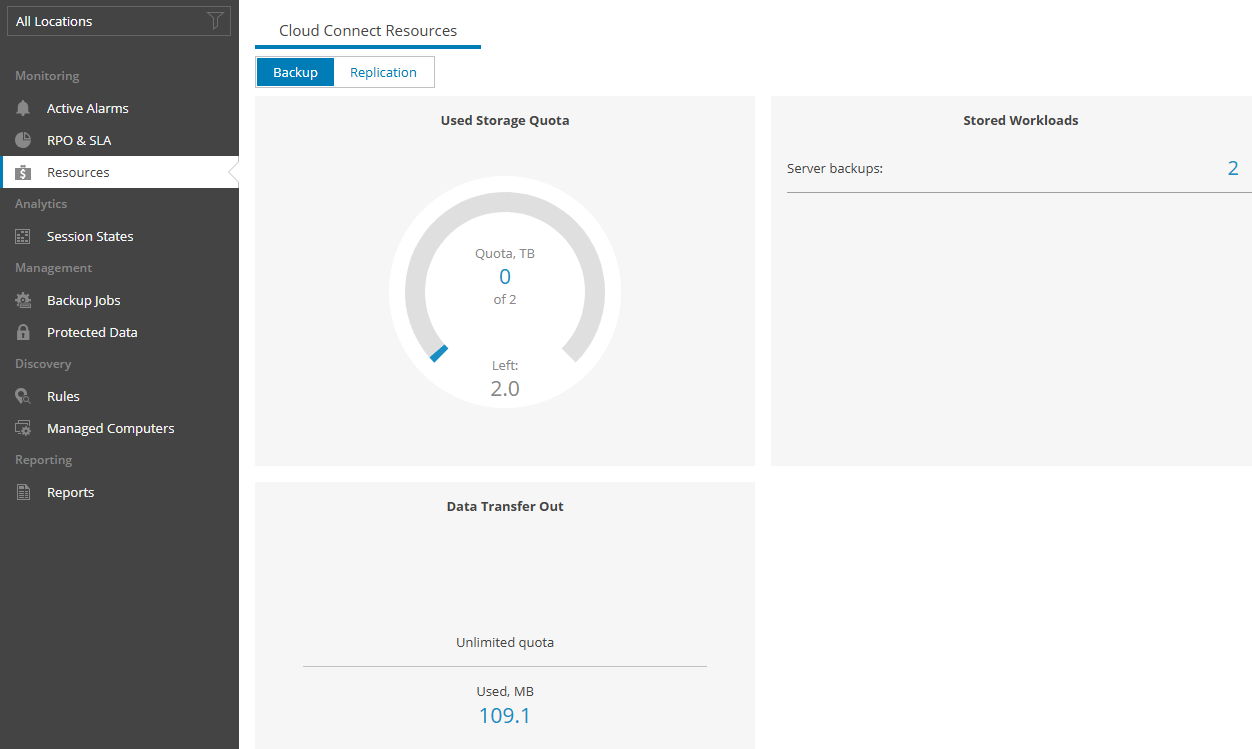
Для можливості користування даним сервісом, замовнику потрібно замовити необхідний **дисковий простір** згідно потреб, та **ліцензії ПЗ Veeam**, відповідно до кількості інформаційних систем (серверів, робочих станцій, віртуальних машин, тощо) які необхідно зарезервувати.
[](https://docs.eurocloud.datagroup.ua/uploads/images/gallery/2025-04/dqk5GopKDLTatYAI-zobrazennia.png)
Для початку роботи, перейдіть з пристрою/віртуальної машини яку необхідно зарезервувати, за посиланням до веб-інтерфейсу керування Service Provider Console - [https://eurobackup.datagroup.ua/](https://eurobackup.datagroup.ua/), та увійдіть за допомогою облікових даних, отриманих на авторизовану пошту. Log in - у форматі **Company/User**.
[](https://docs.eurocloud.datagroup.ua/uploads/images/gallery/2025-03/X4Aimage.png)
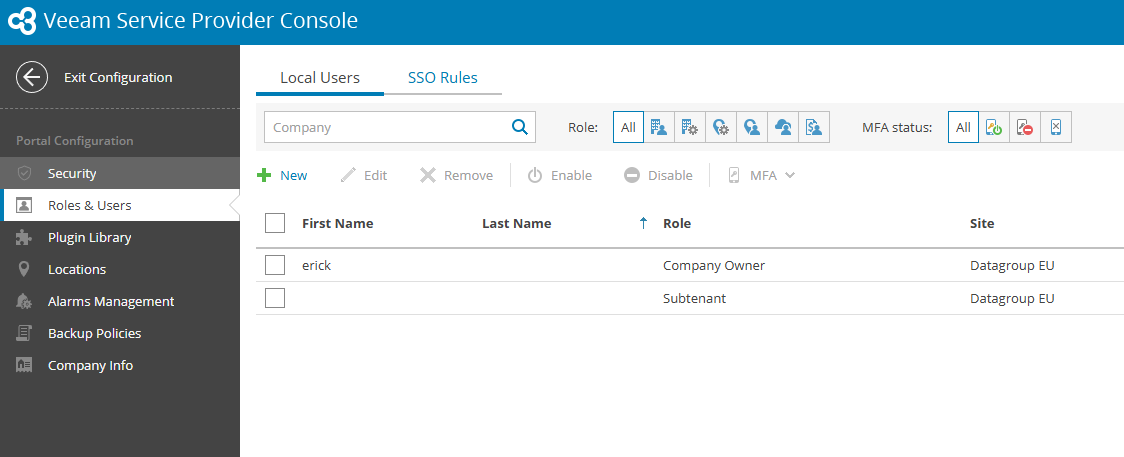
Після першої авторизації, можна додати інших користувачів, та призначити їм ролі. Для цього необхідно перейти у правому верхньому куті, в розділ Configuration [](https://docs.eurocloud.datagroup.ua/uploads/images/gallery/2025-03/0q3image.png), далі натиснути на Roles & Users, і на кнопку +New:
[](https://docs.eurocloud.datagroup.ua/uploads/images/gallery/2025-03/iTBimage.png)
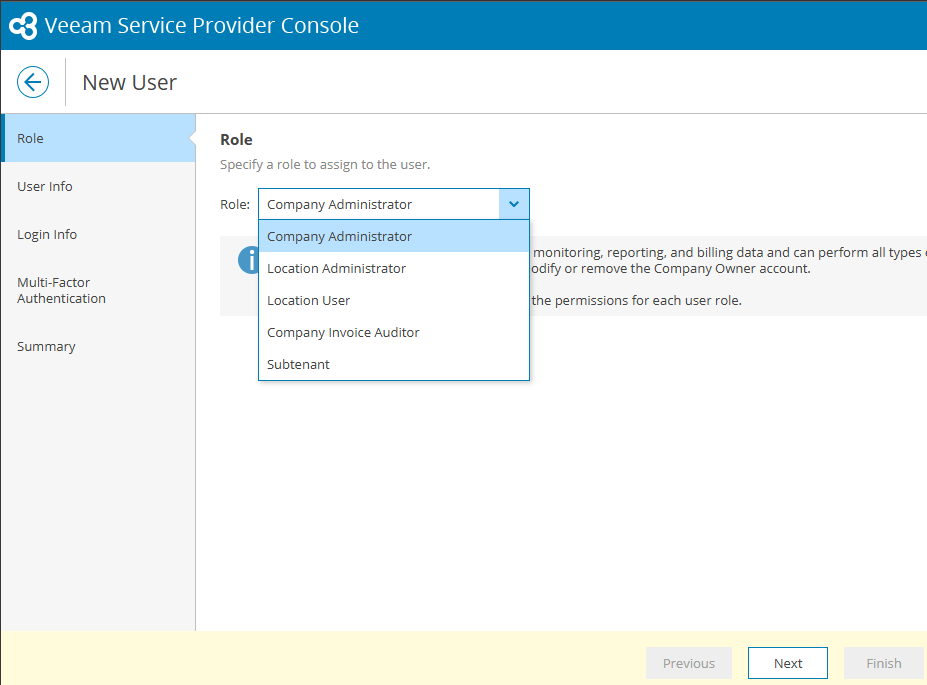
Оберіть необхідну роль для нового користувача, натисніть "Next", і покроково виконайте необхідну послідовність процедури створення "New user".
[](https://docs.eurocloud.datagroup.ua/uploads/images/gallery/2025-04/8KUebTh0z37YG1R6-zobrazennia.png)
Для налаштування режимів сповіщення порталу, необхідно перейти в розділ - "Portal Configuration", далі - " Alarm Management"
[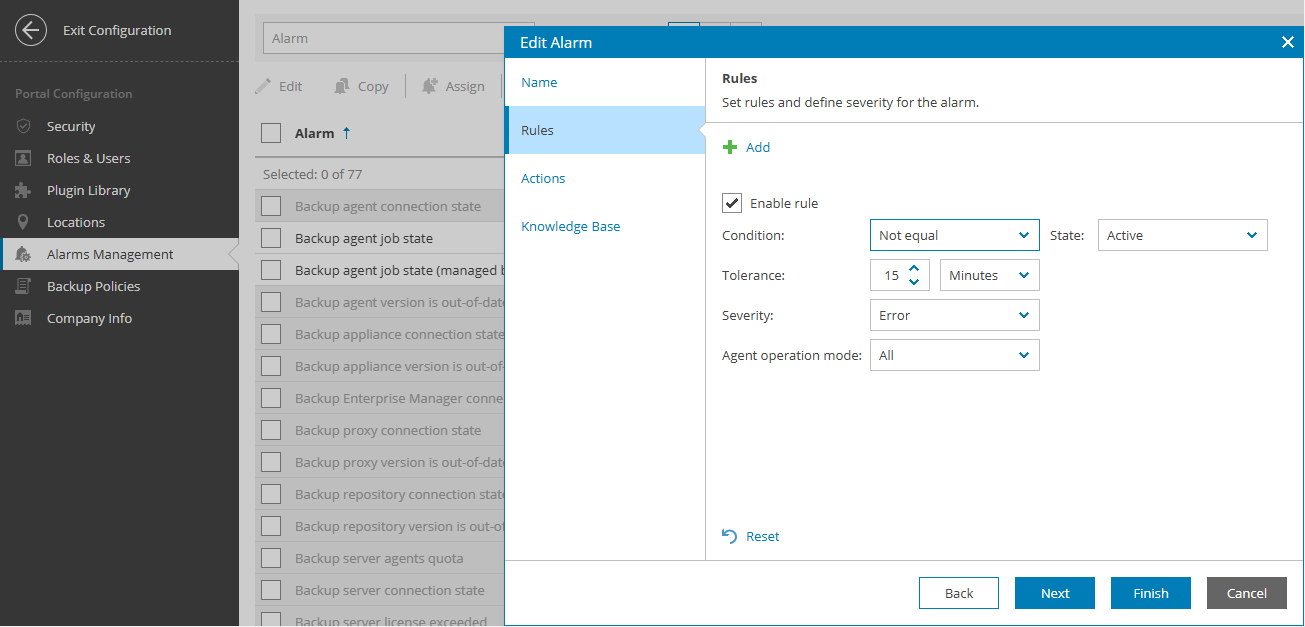](https://docs.eurocloud.datagroup.ua/uploads/images/gallery/2025-04/TWS5lQz6iGFeaMBi-zobrazennia.png)
Після виконаних налаштувань, вийдіть назад до загального меню, натиснувши "Exit Configuration" у верхньому лівому куті.
\------------------------------------------------------------------
Переходимо безпосередньо до встановлення ПЗ Veeam Management Agent.
Вам необхідно завантажити та встановити на свої сервери/комп'ютери/віртуальні машини "Management Agent".
В розділі "Management Computers" - "Discovered Computers", натисніть "Download Management Agent". Зі спадаючого списку, оберіть тип операційної системи яка відповідає типу ОС на вашому комп'ютері.
[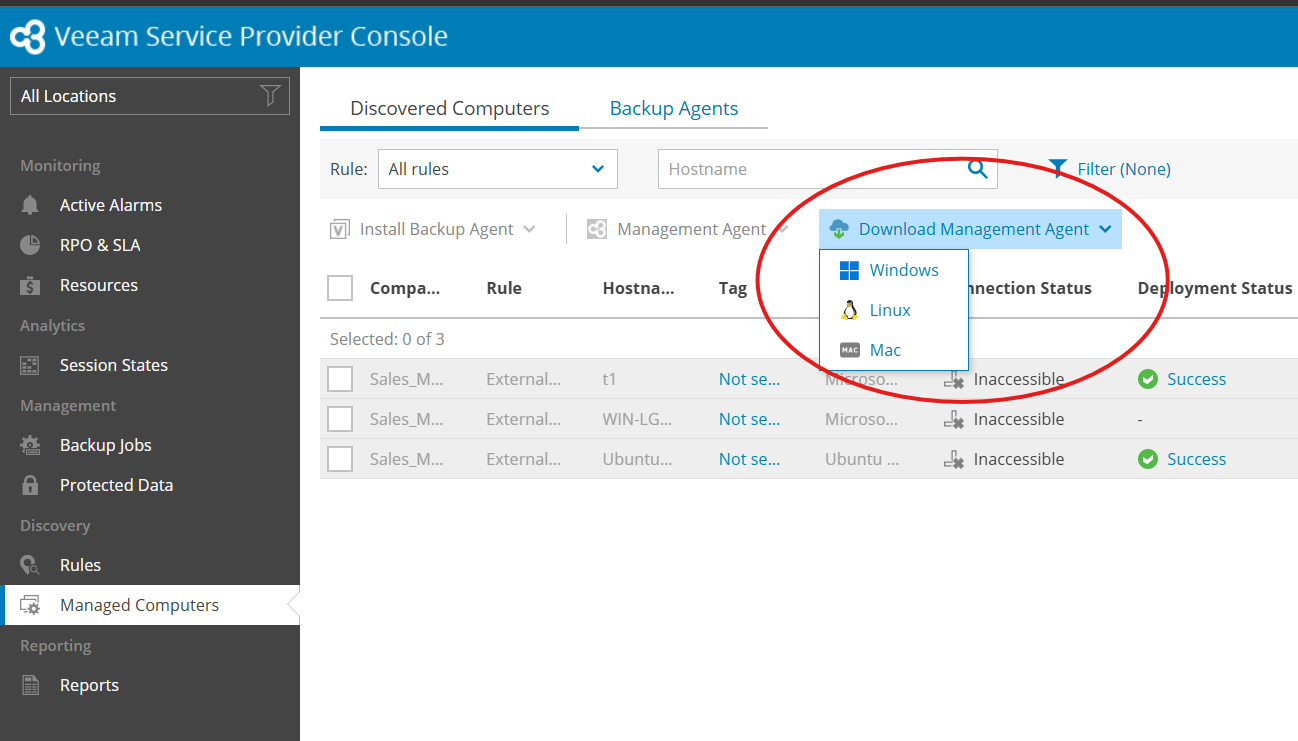](https://docs.eurocloud.datagroup.ua/uploads/images/gallery/2025-05/hNvnRzMnq9zD3P0C-zobrazennia.png)
Операційна система - Windows.
Завантажте інсталяційний файл на необхідний комп'ютер натиснувши на кнопку "Download" або створивши посилання натиснувши на "Create Download Link".
[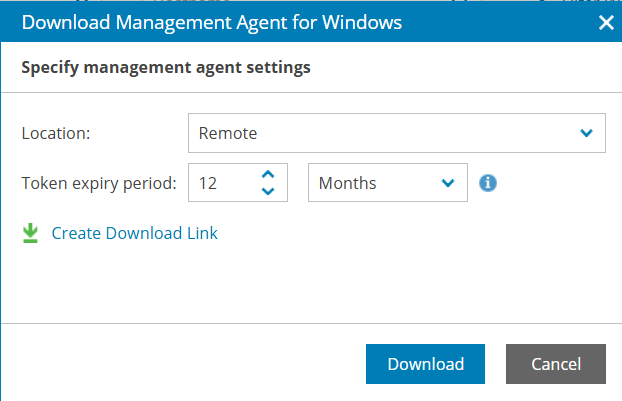](https://docs.eurocloud.datagroup.ua/uploads/images/gallery/2025-05/ycEG5ip2kxgQFT9N-zobrazennia.png)
Завантаживши дане ПЗ на комп'ютер, який необхідно бекапувати, запустіть його з повноваженнями "Adminstrator".
[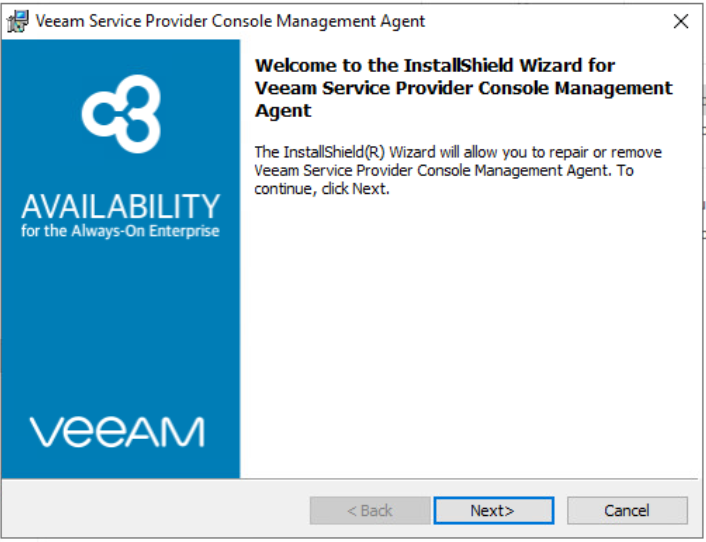](https://docs.eurocloud.datagroup.ua/uploads/images/gallery/2025-05/Ununcm4MdGag5rh8-zobrazennia.png)
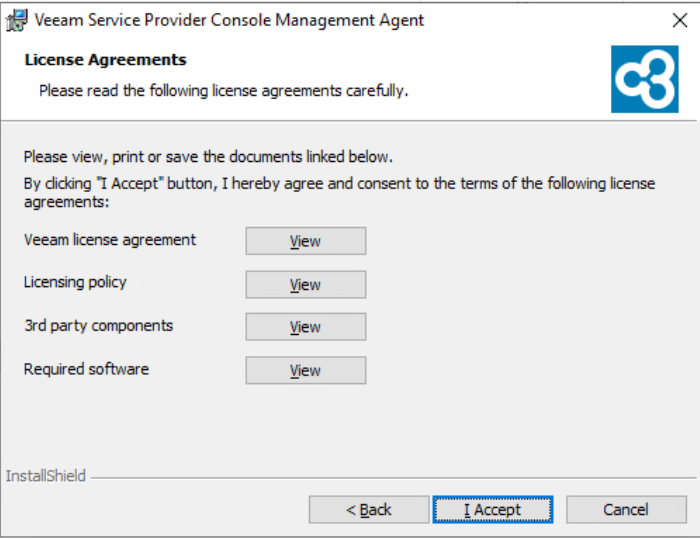
Прочитайте та прийміть умови ліцензійної угоди, натиснувши кнопку "I Accept".
[](https://docs.eurocloud.datagroup.ua/uploads/images/gallery/2025-05/jvxVcsm6tcvcgPmm-zobrazennia.png)
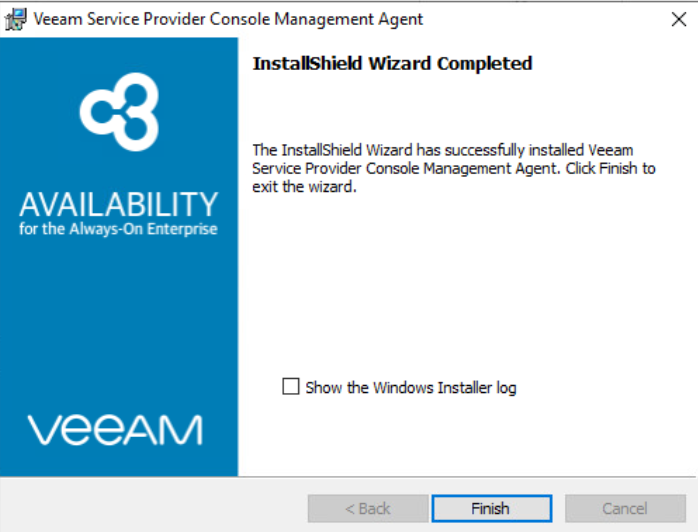
Завершіть необхідні кроки інсталяції.
[](https://docs.eurocloud.datagroup.ua/uploads/images/gallery/2025-05/utzsISDia1emV8Rm-zobrazennia.png)
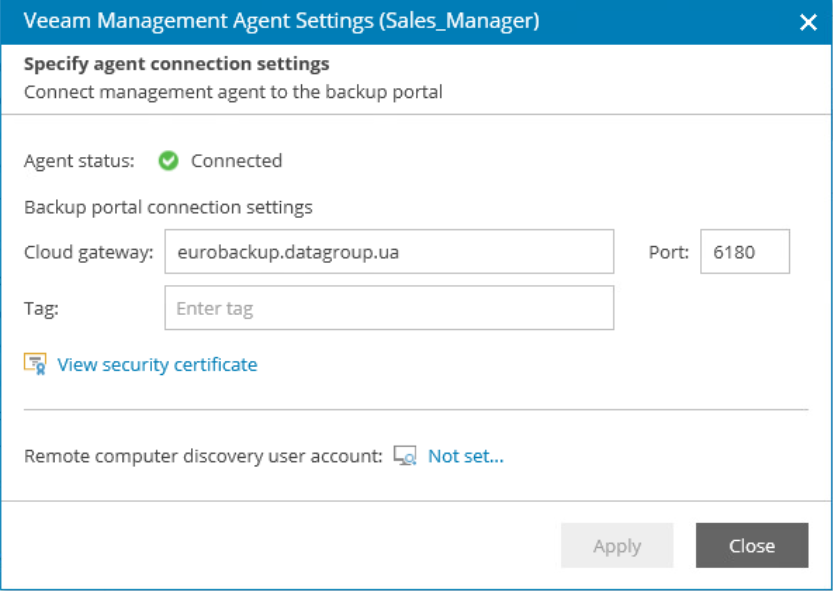
Після інсталяції, переконайтеся, що "Management Agent" встановив з'єднання з сервером. Запустіть "Veeam Management Agent" перевірте "Agent status" - повинен бути "Connected".
[](https://docs.eurocloud.datagroup.ua/uploads/images/gallery/2025-05/RilT6kL0oPAM6tg3-zobrazennia.png)
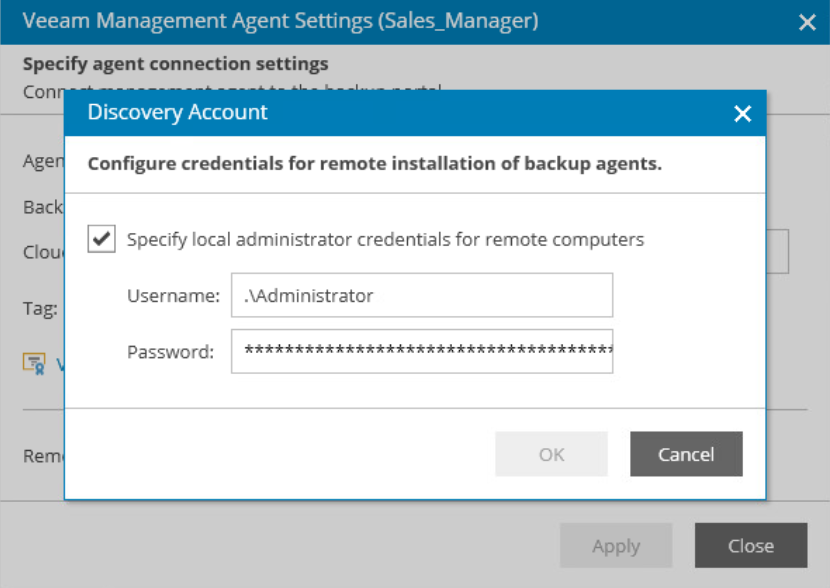
В полі "Remote computer discovery user account" можна надати дозвіл для дистанційного керування даним комп'ютером з консолі. Для цього треба натиснути на позначку "Not set...", в новому вікні "Discovery Account" натискаємо на "Specify local administrtor credentials for remote computers" та заповнюємо поля "Username" та "Password". В даних полях прописуємо користувача з правами Адміністратора. "Username" прописуємо в форматі .\\ім'я користувача (як приклад - .\\Administrator). Якщо даний ПК входить до Домену, то прописуємо в форматі "назва домену\\ім'я користувача". Цим налаштуванням, ви делегуєте системі повноваження для дистанційного керування необхідними завданнями з консолі сервісу бекапування:
[](https://docs.eurocloud.datagroup.ua/uploads/images/gallery/2025-05/PC7Fnmp3FAKLXoFp-zobrazennia.png)
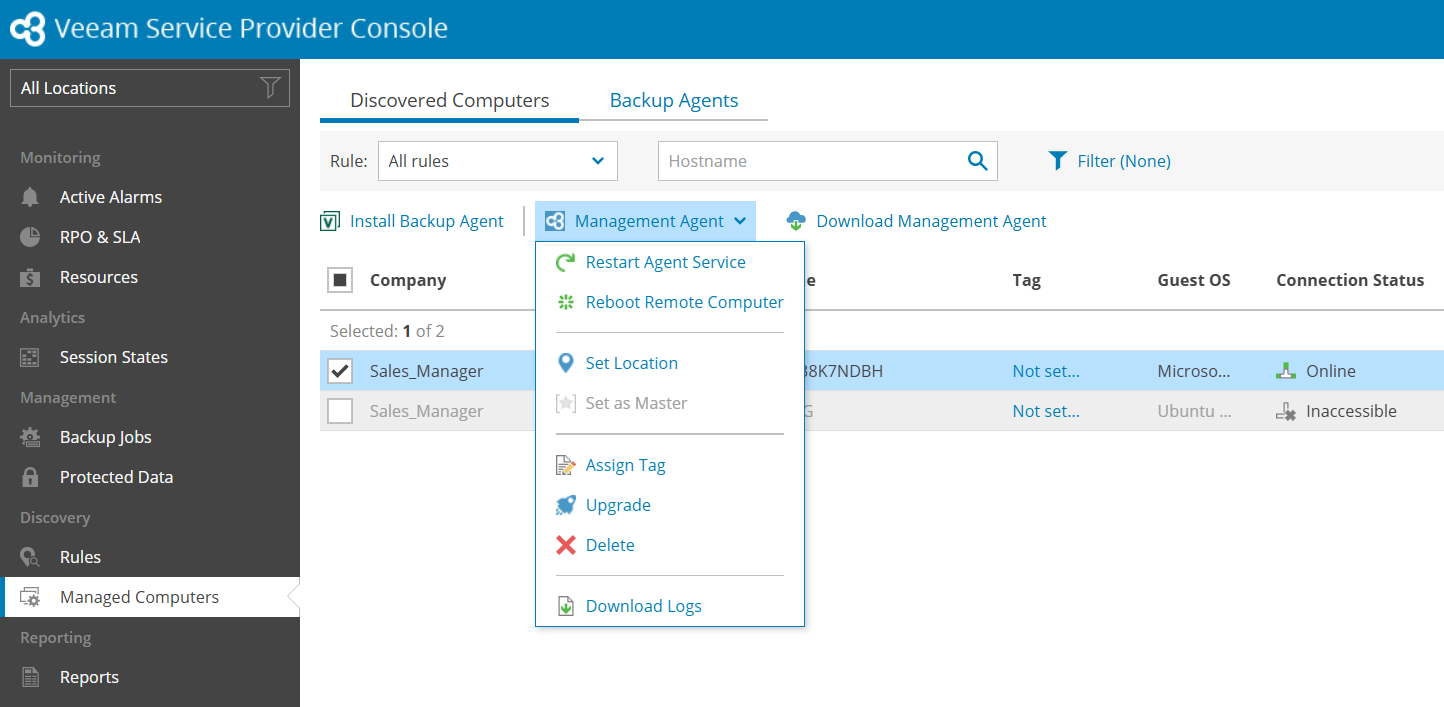
При необхідності, для перезапуску "Management Agent" з консолі, в розділі "Management Computers" оберіть необхідний ПК і у спадаючому списку, оберіть пункт "Restart Agent Service".
[](https://docs.eurocloud.datagroup.ua/uploads/images/gallery/2025-05/WCfoBpDEaB4KAD0k-zobrazennia.png)
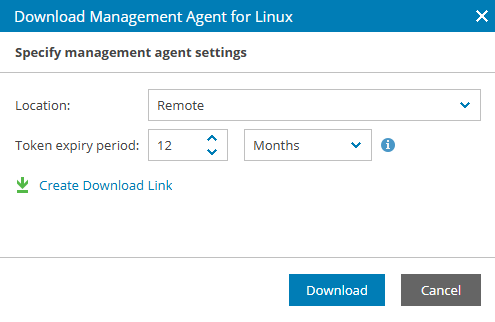
Операційна система - Linux.
Завантажуємо інсталяційний пакет на свій ПК.
[](https://docs.eurocloud.datagroup.ua/uploads/images/gallery/2025-05/XZCbMW7ETxWcBGNw-zobrazennia.png)
Копіюємо даний пакет на сервер Linux (наприклад за допомогою FileZilla.
Виконуємо інсталяцію даного пакету:
```markdown
user@UbuntuDG:~$ chmod +x ~/Downloads/LinuxAgentPackages.Organization_Remote.sh
user@UbuntuDG:~$ sudo ~/Downloads/LinuxAgentPackages.Organization_Remote.sh
[sudo] password for user:
Veeam Management Agent Installation
Creating temp directory...
Unpacking installation files...
Extracting packages...
System platform: x64
Installing management agent...
Installing package veeamma-8.1.0.21377-x64_template.deb
Package veeamma-8.1.0.21377-x64_template.deb installation finished.
Copying files...
Configuring agent authentication settings...
Starting service...
Configuration summary: Management agent service has been restarted.
The management agent has been installed.
Run veeamconsoleconfig -s to get management agent status or veeamconsoleconfig -h to configure the management agent.
```
Перевіряємо результат інсталяції:
```markdown
user@UbuntuDG:~$ sudo veeamconsoleconfig -s
Management agent
Connection state : Connected
Cloud gateway : eurobackup.datagroup.ua:6180
Connection account : Organization
Backup agent
Status : Not installed
```
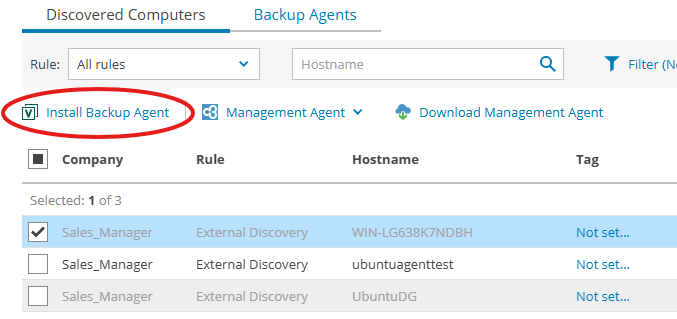
Обираємо в панелі керування необхідну машину, натискаємо "Install Backup Agents":
[](https://docs.eurocloud.datagroup.ua/uploads/images/gallery/2025-05/q7NdrOxBsl7SOoJ4-zobrazennia.png)
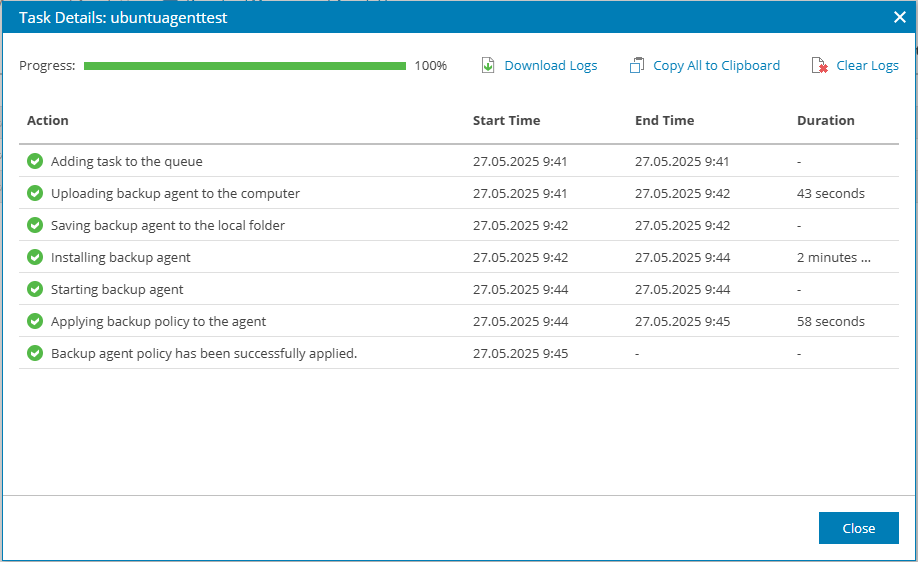
В стовпчику Deployment Status, натискаємо на запущений Task та відслідковуємо хід виконання задачі:
[](https://docs.eurocloud.datagroup.ua/uploads/images/gallery/2025-05/Q9h0TXVRXAepzVHE-zobrazennia.png)
Перевіряємо на нашому сервері статус Backup Agent:
```markdown
user@ubuntuagenttest:~$ sudo veeamconsoleconfig -s
Management agent
Connection state : Connected
Cloud gateway : eurobackup.datagroup.ua:6180
Connection account : Organization
Backup agent
Version : 6.3.1.1016
Driver version : 6.3.1.1016
Status : Running
```